
CSS 강좌 / Grid로 행과 열 만들기
CSS Grid는 부모 안에 행과 열을 만들고 자식 요소를 격자에 배치하는 레이아웃입니다. display: grid로 컨테이너를 만들고 grid-template-columns와 grid-template-rows로 열과 행을 지정하며, 지정한 행이 부족하면 자동 행이 생성됩니다.
Grid의 컨테이너·격자선·트랙·셀 구분하기
Grid 컨테이너는 display: grid를 적용한 부모이고, Grid 아이템은 그 부모의 직접 자식입니다. 첫 자식 안에 있는 자식까지 바깥 격자의 독립 아이템이 되는 것은 아닙니다. CSS에서 격자를 그려도 HTML 요소가 새로 생기지 않으며 각 자식이 격자의 어느 영역에 놓일지 계산하는 방식이 바뀝니다.
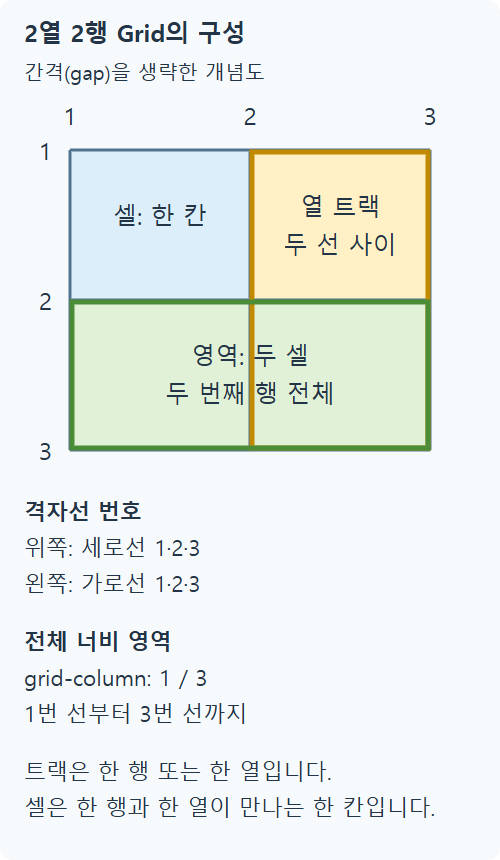
| 용어 | 뜻 | 2열 2행의 예 |
|---|---|---|
| 격자선(line) | 행과 열을 구분하는 경계선 | 세로선 3개, 가로선 3개 |
| 트랙(track) | 인접한 두 격자선 사이의 한 행 또는 한 열 | 첫 열, 둘째 행 |
| 셀(cell) | 한 행과 한 열이 만나는 최소 영역 | 왼쪽 위의 한 칸 |
| 영역(area) | 하나 이상의 셀로 만든 직사각형 | 두 열에 걸친 제목 영역 |
선 번호와 열 번호는 다릅니다. 두 열의 바깥 경계까지 세면 세로선은 1·2·3입니다. 아이템을 1번 선부터 3번 선까지 놓으면 두 열을 차지합니다. gap은 트랙 사이의 간격이며 아이템의 padding이나 테두리와는 별도로 계산됩니다. 개발자 도구의 Elements에서 grid 표시를 켜면 선 번호와 실제 영역을 확인하기 쉽습니다. MDN의 Grid 기본 개념에 용어와 기본 동작이 정리되어 있습니다.
px·%·fr로 열 너비 지정하기
.grid {
  display: grid;
  grid-template-columns: 160px 1fr;
  gap: 16px;
}
이 부분 코드는 전체 예제의 .grid 규칙 안에서 열 선언을 바꾸어 비교할 수 있습니다. 첫 열은 160px, 둘째 열은 남는 공간을 사용합니다. fr은 분수 단위(fraction)로, 다른 트랙과 gap 등을 고려한 뒤 남는 공간을 비율로 나눕니다. 첫 열을 내용과 관계없이 고정하면 좁은 화면에서 본문이 너무 좁아질 수 있으므로 실제 콘텐츠와 함께 판단하세요.
너비 640px인 컨테이너에서 gap이 16px이고 두 열이 1fr·2fr이면 분배할 공간은 624px입니다. 최소 크기 제약이 개입하지 않는 조건에서 첫 열은 208px, 둘째 열은 416px입니다. 전체 예제는 minmax(0, 1fr) minmax(0, 2fr)를 사용해 트랙의 최소 너비가 콘텐츠 때문에 크게 고정되지 않도록 합니다.
50% 50%와 gap: 16px을 함께 쓰면 열만으로 이미 컨테이너 너비를 채운 뒤 gap이 더해져 넘칠 수 있습니다. 동일한 유동 열에는 fr이 간편합니다. 그렇다고 모든 열을 같은 비율로 만들 필요는 없습니다. 목록의 이름 열은 작고 설명 열은 넓어야 할 수 있으며, 고정 열과 유동 열의 조합도 사용할 수 있습니다.
명시적 행과 자동으로 생기는 행 이해하기
grid-template-rows: 80px는 첫 행 하나를 명시적으로 정의합니다. 뒤의 아이템을 놓을 행이 부족하면 암시적 행(implicit row)이 생기며, 그 크기는 grid-auto-rows로 조절할 수 있습니다. 열을 두 개 만들었다고 행이 두 개로 제한되는 것은 아닙니다.
| 행 크기 | 동작 | 주의할 상황 |
|---|---|---|
| auto | 내용과 컨테이너의 공간·정렬 조건에 따라 크기를 정함 | 고정 높이 컨테이너에서는 남는 공간이 반영될 수 있음 |
| 100px | 행 높이를 고정 | 내용이 길면 아이템이나 글자가 넘칠 수 있음 |
| minmax(100px, auto) | 최소 100px을 확보하고 필요하면 커짐 | 내용이 늘어날 수 있는 카드에 유용 |
고정 행은 이미지 슬롯처럼 크기 조건이 명확한 곳에서 사용할 수 있지만, 설명 문단이 들어가는 카드에서는 글자 크기 확대나 번역으로 줄 수가 늘어날 수 있습니다. minmax의 최대값 auto는 모든 행의 높이를 똑같이 만들라는 의미가 아닙니다. 각 행의 콘텐츠와 레이아웃 조건에 따라 필요한 높이가 달라집니다. MDN의 grid-auto-rows 설명에서 명시적 행 밖의 크기 규칙을 확인할 수 있습니다.
격자선과 span으로 아이템 배치하기
.feature {
  grid-column: 1 / -1;
}
/* 같은 2열 명시적 격자에서 두 열에 걸치는 다른 표현 */
/* .feature { grid-column: span 2; } */
1 / -1은 명시적 격자의 첫 선부터 마지막 선까지라는 뜻입니다. 2열에서도 1열로 바뀐 화면에서도 전체 너비를 차지하는 제목이나 강조 영역에 적합합니다. 음수 선 번호는 명시적 격자의 끝을 기준으로 세며 자동 생성된 모든 트랙의 끝을 뜻하지는 않습니다.
span 2는 두 트랙을 차지하라는 뜻이며, 정확한 시작 선을 지정하지 않으면 자동 배치가 위치를 정합니다. 모바일에서 열이 하나뿐인데 span 2를 그대로 유지하면 의도치 않은 추가 열을 만들 수 있습니다. 전체 너비를 유지할 목적이면 1 / -1을 사용하거나 모바일에서 span 값을 다시 지정하세요. 배치 지정을 최소화하면 남은 아이템은 기본적으로 HTML 순서에 따라 빈 셀로 들어갑니다.
전체 예제로 열·행·전체 너비 영역 확인하기
아래 코드를 grid-basics.html로 저장해 엽니다. A·B는 첫 고정 행, C는 전체 열을 차지하는 자동 행, D·E는 그다음 자동 행에 놓입니다. 480px 이하에서는 열이 하나로 바뀌며 C는 계속 전체 너비를 차지합니다.
<!doctype html>
<html lang="ko">
<head>
  <meta charset="utf-8">
  <meta name="viewport" content="width=device-width, initial-scale=1">
  <title>grid-basics.html</title>
  <style>
* { box-sizing: border-box; }
body { margin: 16px; font: 16px/1.6 sans-serif; color: #243447; }
h1 { font-size: 24px; } h2 { font-size: 20px; margin-top: 32px; }
a { color: #145f8f; } a:focus-visible { outline: 3px solid #b4470b; outline-offset: 3px; }
.grid { display: grid; grid-template-columns: minmax(0, 1fr) minmax(0, 2fr);
 grid-template-rows: 80px; grid-auto-rows: minmax(100px, auto); gap: 16px;
 width: min(100%, 640px); }
 .grid > div { min-width: 0; padding: 12px; background: #dceefa; overflow-wrap: anywhere; }
 .feature { grid-column: 1 / -1; }
 @media (max-width: 480px) { .grid { grid-template-columns: minmax(0, 1fr); } }
  </style>
</head>
<body>
<h1>열 비율과 행 높이</h1>
<div class="grid"><div>A: 첫 행</div><div>B: 첫 행</div><div class="feature">C: 두 열을 차지하는 영역입니다. 내용이 늘어나면 이 자동 행의 높이도 늘어납니다.</div><div>D: 다음 행</div><div>E: 설명이 긴 카드입니다. 콘텐츠의 길이에 따라 필요한 높이가 달라집니다. 고정된 높이에 모든 내용을 억지로 맞추는 대신 최소 높이 이후에는 내용을 수용하도록 설정합니다.</div></div>
</body>
</html>
- 넓은 화면에서 .grid 너비가 640px인지 확인하고 개발자 도구의 Grid 표시를 켭니다. 열은 208px·416px, 사이 간격은 16px입니다. 열 비율을 1fr·1fr로 바꾸면 각각 312px이 됩니다. 비교 후 1fr·2fr로 복원합니다.
- 첫 행의 높이는 80px입니다. A 안에 문장을 여러 줄 추가하면 행 높이 자체는 그대로이고 내용이 넘칠 수 있습니다. 텍스트를 원래대로 돌린 뒤 grid-template-rows를 minmax(80px, auto)로 바꾸면 내용에 따라 커질 수 있습니다.
- C의 내용을 충분히 늘립니다. grid-auto-rows가 minmax(100px, auto)이므로 행이 100px보다 커질 수 있습니다. grid-auto-rows만 100px로 바꾸어 고정 행의 차이를 관찰한 뒤 원래 값으로 되돌립니다.
- C의 grid-column 선언만 제거하면 C가 한 셀에 들어가고 뒤 아이템의 위치도 바뀝니다. 다시 1 / -1을 복원합니다. 화면을 480px 아래로 좁혀 전체 너비 지정이 1열에서도 유지되는지 확인합니다.
긴 콘텐츠와 모바일 넘침 확인하기
Grid의 1fr 트랙은 기본적인 자동 최소 크기 때문에 긴 문자열에 끌려 넓어질 수 있습니다. minmax(0, 1fr)는 트랙의 최소 크기를 0으로 두는 방법이고, 문자열의 실제 줄바꿈은 별도 규칙이 필요합니다. 아이템 자체에도 상황에 따라 min-width: 0을 적용합니다. 다음 코드는 grid-long-text.html로 저장합니다.
<!doctype html>
<html lang="ko">
<head>
  <meta charset="utf-8">
  <meta name="viewport" content="width=device-width, initial-scale=1">
  <title>grid-long-text.html</title>
  <style>
* { box-sizing: border-box; }
body { margin: 16px; font: 16px/1.6 sans-serif; color: #243447; }
h1 { font-size: 24px; } h2 { font-size: 20px; margin-top: 32px; }
a { color: #145f8f; } a:focus-visible { outline: 3px solid #b4470b; outline-offset: 3px; }
.grid { display: grid; grid-template-columns: minmax(0, 1fr) minmax(0, 1fr); gap: 16px;
 width: min(100%, 600px); }
 .grid > div { padding: 12px; background: #e8f5de; overflow-wrap: anywhere; }
  </style>
</head>
<body>
<h1>Grid의 최소 크기와 긴 문자열</h1><div class="grid"><div>ABCDEFGHIJKLMNOPQRSTUVWXYZ0123456789ABCDEFGHIJKLMNOPQRSTUVWXYZ0123456789ABCDEFGHIJKLMNOPQRSTUVWXYZ0123456789</div><div>보통 길이의 설명</div></div>
</body>
</html>
- overflow-wrap만 normal로 바꾸어 트랙 너비는 유지되어도 글자가 밖으로 넘칠 수 있음을 확인합니다.
- 그 상태에서 두 열을 1fr 1fr로 바꾸면 긴 문자열의 최소 크기가 열 배분에 미치는 영향을 볼 수 있습니다. 비교 후 minmax(0, 1fr) 두 개와 anywhere를 복원합니다.
반응형 전환점은 기기 이름보다 실제 내용이 읽히는 너비를 기준으로 선택하세요. 이 예제의 480px은 학습을 위한 선택이며 모든 Grid의 기준이 아닙니다. 화면을 좁히고 글자를 확대해 고정 행, 긴 문자열, span이 만든 추가 열을 함께 확인하면 넘침의 원인을 구분할 수 있습니다.
테두리는 border 속성으로 만듭니다. table, th, td 요소에 적용할 수 있습니다. tr 요소에는 적용되지 않습니다.

CSS 강좌 / 미디어 쿼리와 콘텐츠 기준 분기점 만들기
카드의 최소 폭과 여백을 기준으로 미디어 쿼리 분기점을 정합니다. 1·2·3열 전체 예제와 경계값 비교로 조건이 적용되는 과정을 확인합니다.
CSS / Tutorial / position의 값이 fixed일 때 가운데 정렬하는 방법
position의 fixed를 이용하여 요소의 위치를 고정시킬 수 있습니다. 예를 들어 상단에 고정되는 메뉴바를 만들 때 사용합니다. 그런데, fixed를 하면 요소가 한쪽으로 치우칩니다. 만약 가운데에 위치시키고 싶다면 어떻게 할까요? transform 속성으로 해결할 수 있습니다.

실습용 이미지를 내려받아 배경색과 배경 이미지 경로를 설정합니다. cover·contain의 잘림과 빈 공간, 반복과 위치를 비교하고 배경이 안 보일 때의 확인 순서를 설명합니다.
표와 관련된 정렬에는 표 정렬, 셀 안의 내용 가로 정렬, 셀 안의 내용 세로 정렬이 있습니다. 기본 모양은 다음과 같습니다. 표(table) : 왼쪽 정렬 제목 셀(th) 안의 내용 가로 정렬 : 가운데 정렬 내용 셀(td) 안의 내용 세로 정렬 : 왼쪽 정렬 셀 안의 내용 세로 정렬 : 가운데 정렬

CSS 강좌 / 기본 선택자 - 요소, 클래스, ID, 속성
요소·클래스·ID·속성 선택자를 같은 HTML에 적용해 대상과 결과를 비교합니다. 복합 클래스, 공백으로 구분한 속성값, 필수 입력칸을 포함한 전체 예제와 선택자 수정 실습을 제공합니다.

CSS에서 !important는 특정 스타일 규칙이 다른 모든 스타일 규칙보다 우선 적용되도록 강제하는 데 사용됩니다. 이 키워드는 일반적인 스타일 우선 순위를 무시하고, 해당 스타일이 다른 어떤 스타일보다도 높은 우선순위를 가지도록 합니다.

같은 내용에 visible·hidden·auto·scroll을 적용해 넘침 처리를 비교합니다. 긴 URL 줄바꿈과 실제 말줄임표 예제를 실행하고, 원문 보존과 키보드 스크롤을 함께 확인합니다.

CSS 강좌 / 색상 값과 px·em·rem·% 단위 이해하기
색상 표기와 px·em·rem·%의 계산 기준을 비교합니다. 중첩된 글자 크기와 여백이 있는 상자 예제로 실제 크기를 계산하고 개발자 도구에서 확인할 수 있습니다.

테두리와 윤곽선의 차이, 둥근 모서리, 그림자의 이동·흐림·퍼짐을 설명합니다. 원·타원과 부모 영역에서 그림자가 잘리는 상황을 실제 예제로 비교합니다.