
CSS 강좌 / width, height, min, max, box-sizing으로 크기 조절하기
CSS의 width와 height는 요소의 너비와 높이를 정하고, min-*·max-*는 크기의 하한과 상한을 정합니다. 지정한 크기에 padding과 border가 포함되는지는 box-sizing에 따라 달라집니다. 본문처럼 내용이 늘어나는 요소는 높이를 고정하기보다 내용에 맡기거나 최소 높이를 주는 편이 다루기 쉽습니다.
content-box와 border-box를 같은 카드로 계산하기
콘텐츠 너비 300px, 좌우 padding 각각 20px, 테두리 각각 2px인 카드를 비교합니다. content-box는 여백과 테두리가 밖에 더해지고 border-box는 지정한 너비 안에 들어갑니다. 두 경우 모두 margin은 width에 포함되지 않습니다.
| box-sizing | 지정한 width | 콘텐츠 너비 | 테두리까지 너비 |
|---|---|---|---|
| content-box | 300px | 300px | 344px |
| border-box | 300px | 256px | 300px |
border-box가 내용을 사라지게 하는 것은 아닙니다. 같은 바깥 크기에서 여백을 늘리면 콘텐츠 공간이 줄어들어 문장이 더 많이 줄바꿈될 수 있습니다. padding과 border의 합이 width보다 커지는 극단적인 조건에서는 콘텐츠 너비가 음수가 될 수 없어 상자가 지정값보다 커질 수 있습니다. 일반적인 계산과 예외는 MDN의 box-sizing 설명에 설명되어 있습니다.
*, *::before, *::after { box-sizing: border-box; }
새 문서에서 계산 방식을 통일할 때 사용할 수 있는 공통 규칙입니다. 가상 요소도 같은 방식으로 계산하도록 포함했습니다. 기존 페이지에 일괄 적용하면 content-box를 전제로 만든 배치가 달라질 수 있으므로 필요한 영역부터 확인하세요. 전체 예제는 공통 규칙을 적용하되 비교용 .content에만 content-box를 다시 지정합니다.
유동 너비와 최소·최대 크기 선택하기
.fluid { width: 100%; max-width: 32rem; min-height: 10rem; }
.limits { width: 100%; min-width: 180px; max-width: 320px; }
width: 100%는 포함 블록의 너비를 기준으로 하고 max-width는 넓은 화면에서 더 커지지 않도록 제한합니다. 루트 글자 크기가 16px인 조건에서 32rem은 512px입니다. min-width는 작아질 수 있는 하한입니다. 화면이 180px보다 좁아도 최소 너비를 유지하면 가로 넘침이 생길 수 있습니다.
min-width와 max-width가 충돌하면 min-width가 우선합니다. 예를 들어 min-width: 360px, max-width: 320px이면 360px 아래로 줄지 않습니다. 높이에서도 min-height는 max-height보다 우선하므로 서로 모순되는 조건을 만들지 마세요. Flexbox·Grid 자식의 자동 최소 크기는 별도 조건이 있으며 해당 배치를 배울 때 필요한 대상의 min-width: 0을 검토합니다. MDN의 min-width 설명와 MDN의 min-height 설명를 참고하세요.
고정 높이와 최소·최대 높이는 어떻게 다를까요?
| 선언 | 내용이 늘어날 때 | 사용 기준 |
|---|---|---|
| height: auto | 내용에 맞춰 높이를 계산 | 일반적인 본문·설명 카드 |
| height: 96px | 상자 높이는 고정되어 내용이 넘칠 수 있음 | 콘텐츠 양과 넘침 처리가 정해진 경우 |
| min-height: 160px | 160px 이상으로 필요에 따라 커짐 | 최소 공간을 확보하되 내용은 보존 |
| max-height: 96px; overflow: auto | 높이를 제한하고 넘치면 내부 스크롤 | 별도로 읽는 제한된 패널 |
높이를 제한했다고 넘친 글자가 자동으로 사라지는 것은 아닙니다. 기본 overflow에서는 상자 밖으로 보일 수 있고, hidden을 쓰면 읽어야 할 정보가 잘릴 수 있습니다. 최대 높이와 스크롤을 함께 쓰는 경우에도 키보드 접근과 모바일 조작을 확인해야 합니다. 전체 예제는 고정 높이의 실패를 관찰할 수 있도록 뒤쪽에 여유 공간을 두었습니다.
% 높이는 부모의 어떤 높이를 기준으로 할까요?
.height-parent { height: 200px; }
.half { height: 50%; }
일반 블록 흐름에서 부모의 명확한 높이가 200px이면 자식의 height: 50%는 100px입니다. 부모의 높이를 내용에 맡긴 경우에는 이처럼 단순한 50% 계산이 성립하지 않고 보통 auto로 처리됩니다. min-height만 있다고 같은 조건이 되는 것도 아닙니다. 절대 위치나 Flexbox·Grid에서는 별도 계산 조건이 있으므로 이번 예제는 고정 높이를 가진 일반 블록으로 한정합니다. MDN의 height 설명에서 백분율 계산 조건을 확인할 수 있습니다.
전체 예제를 실행하고 크기 비교하기
아래 코드를 sizing.html에 UTF-8로 저장합니다. 너비 계산 두 가지, 크기 제한, 같은 문장을 넣은 높이 비교를 모두 포함했습니다.
<!doctype html>
<html lang="ko">
<head>
  <meta charset="utf-8">
  <meta name="viewport" content="width=device-width, initial-scale=1">
  <title>너비와 높이 비교</title>
  <style>
    * { box-sizing: border-box; }
    body { margin: 16px; font: 16px/1.6 sans-serif; color: #333; }
    .compare { width: 300px; padding: 20px; border: 2px solid #3d6b89;
      margin-block: 16px; background: #eef6fa; }
    .content { box-sizing: content-box; }
    .border { box-sizing: border-box; }
    .fluid { width: 100%; max-width: 32rem; min-height: 10rem;
      padding: 24px; border: 2px solid #3d6b89; }
    .limits { width: 100%; min-width: 180px; max-width: 320px;
      padding: 12px; border: 1px solid #777; margin-block: 16px; }
    .height-box { width: 100%; max-width: 300px; padding: 12px;
      border: 2px solid #b98022; margin-block-end: 16px; }
    .height-box p { margin: 0; }
    .fixed { height: 96px; margin-block-end: 120px; }
    .minimum { min-height: 160px; }
    .limited { max-height: 96px; overflow: auto; }
    .height-parent { height: 200px; max-width: 300px; background: #eee; }
    .half { height: 50%; background: #cbe8d7; }
  </style>
</head>
<body>
  <h1>요소 크기 비교</h1>
  <h2>같은 width: 300px</h2>
  <div class="compare content">content-box:테두리까지 344px</div>
  <div class="compare border">border-box:테두리까지 300px</div>
  <h2>유동 너비와 최소·최대 너비</h2>
  <div class="fluid">최대 너비 32rem, 최소 높이 10rem입니다. 문장을 추가해 보세요.</div>
  <div class="limits">너비는 최소 180px, 최대 320px입니다.</div>
  <h2>고정 높이 96px</h2><div class="height-box fixed"><p>정원 안내문은 내용이 늘어날 수 있습니다. 운영 방법과 준비 사항을 자세히 적으면 여러 줄이 됩니다. 고정된 높이를 쓰면 이 문장이 상자의 경계 밖으로 넘칠 수 있으므로 마지막 문장까지 읽을 수 있는지 확인하세요.</p></div>
  <h2>내용에 맞는 높이</h2><div class="height-box"><p>정원 안내문은 내용이 늘어날 수 있습니다. 운영 방법과 준비 사항을 자세히 적으면 여러 줄이 됩니다. 고정된 높이를 쓰면 이 문장이 상자의 경계 밖으로 넘칠 수 있으므로 마지막 문장까지 읽을 수 있는지 확인하세요.</p></div>
  <h2>최소 높이 160px</h2><div class="height-box minimum"><p>정원 안내문은 내용이 늘어날 수 있습니다. 운영 방법과 준비 사항을 자세히 적으면 여러 줄이 됩니다. 고정된 높이를 쓰면 이 문장이 상자의 경계 밖으로 넘칠 수 있으므로 마지막 문장까지 읽을 수 있는지 확인하세요.</p></div>
  <h2>최대 높이 96px와 스크롤</h2><div class="height-box limited" tabindex="0" role="region" aria-label="최대 높이 비교"><p>정원 안내문은 내용이 늘어날 수 있습니다. 운영 방법과 준비 사항을 자세히 적으면 여러 줄이 됩니다. 고정된 높이를 쓰면 이 문장이 상자의 경계 밖으로 넘칠 수 있으므로 마지막 문장까지 읽을 수 있는지 확인하세요.</p></div>
  <h2>200px 부모의 50% 높이</h2><div class="height-parent"><div class="half">높이 100px</div></div>
</body>
</html>
- 넓은 창에서 .content와 .border의 실제 너비를 확인합니다. 각각 344px와 300px입니다. content-box의 padding만 30px로 바꾸면 364px, border-box의 바깥 너비는 같은 변경 후에도 300px입니다.
- 창 폭을 줄여 .fluid가 부모와 함께 줄어드는지 확인합니다. 루트가 16px인 넓은 창에서는 최대 512px입니다. .limits의 min-width를 잠시 360px로 바꾸면 max-width 320px보다 커집니다. 다시 180px로 되돌립니다.
- 네 높이 비교 상자에 같은 문장을 추가합니다. 고정 높이는 경계 밖으로 넘치고, auto와 min-height는 필요에 따라 커지며, max-height 패널은 내부 스크롤로 읽을 수 있어야 합니다.
- 부모의 height: 200px를 제거합니다. 자식의 50%가 계속 100px로 유지되는지 확인하고, 원래 선언을 복원해 다시 100px인지 확인합니다.
- 브라우저의 글자 크기 또는 확대 비율을 올립니다. 고정 높이에서 글자가 잘리거나 겹치지 않는지 확인하고, 크기 제한이 불필요한 본문에는 auto를 사용하는 판단을 연습합니다.
width: 100%인데 가로로 넘치면 box-sizing, 좌우 여백, 큰 min-width, 긴 문자열을 순서대로 확인합니다. 개발자 도구에서 표시되는 콘텐츠 크기와 테두리까지의 크기를 혼동하지 마세요. 값을 바꾼 뒤에는 원래 선언으로 되돌려 비교 조건을 유지합니다.

CSS 강좌 / 상속·우선순위·캐스케이드로 최종 스타일 결정하기
상속과 직접 지정의 차이부터 중요도·선택자 우선순위·작성 순서까지 단계별로 판단합니다. 같은 문단의 색상·여백·테두리를 예측하는 전체 예제와 !important·인라인 스타일의 비교 실습을 제공합니다.
웹페이지에 출력하는 문자열의 길이는 서버단에서 조절하는 게 보통입니다. 하지만, 어떤 경우에는 그게 불가능할 수 있습니다. 이미 전송 받은 문자열을 잘라야 하는 상황이 생길 수 있습니다. CSS를 이용하여 문자열의 일부만 보여주는 방법을 소개해드립니다.

CSS 강좌 / 기본 선택자 - 요소, 클래스, ID, 속성
요소·클래스·ID·속성 선택자를 같은 HTML에 적용해 대상과 결과를 비교합니다. 복합 클래스, 공백으로 구분한 속성값, 필수 입력칸을 포함한 전체 예제와 선택자 수정 실습을 제공합니다.
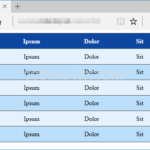
배경색은 background-color 속성으로 만듭니다. table, tr, th, td, thead, tbody, tfoot에 적용할 수 있습니다. 다음 표를 기본으로 하고, 배경색을 여러 곳에 추가해보겠습니다.
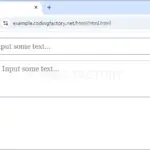
CSS / Tutorial / placeholder의 색, 글자 모양 등 꾸미는 방법
placeholder는 HTML5에서 새로 나온 속성으로 input 요소나 textarea 요소에 안내문을 넣을 수 있습니다. 기본 모양은 회색의 글자로, 배경색이 하얀색 또는 밝은 색이면 보기에 괜찮습니다. 하지만 배경색이 어두운 색이거나 화려한 색이면 회색 글자가 어울리지 않을 수 있습니다. placeholder는 ::placeholder 선택자로 선택하여 꾸밀 수 있습니다.
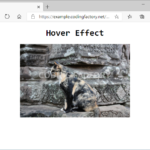
CSS / Tutorial / 마우스 호버 효과 / 이미지 확대하는 방법
이미지에 마우스를 올렸을 때 이미지가 확대되는 효과를 만들어보겠습니다. 다음과 같이 이미지가 들어간 간단한 HTML 문서를 만듭니다.

CSS의 선택자·선언·구분 기호·주석을 예제로 설명합니다. 잘못된 속성값과 세미콜론 누락을 비교하고, 실행 가능한 예제와 오류 수정 실습으로 브라우저가 적용한 결과를 확인합니다.

링크의 기본 밑줄과 방문·호버·활성 상태를 설정하고 키보드 포커스를 표시합니다. 두 파일로 방문 이력과 Tab·Enter 동작을 확인하며 상태 규칙이 겹칠 때의 결과를 설명합니다.
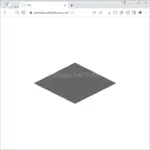
CSS로 삼각형을 만들 수 있다면 마름모는 쉽게 만들 수 있습니다. 삼각형을 두 개 붙이면 마름모가 되기 때문입니다. 마름모는 네 변의 길이가 같은 사각형이므로, 이등변삼각형 두 개를 붙이며 됩니다.

테두리와 윤곽선의 차이, 둥근 모서리, 그림자의 이동·흐림·퍼짐을 설명합니다. 원·타원과 부모 영역에서 그림자가 잘리는 상황을 실제 예제로 비교합니다.