
CSS 강좌 / 넘치는 콘텐츠와 긴 문자열 처리하기
콘텐츠가 상자보다 많을 때 overflow는 밖으로 보이게 둘지, 가릴지, 스크롤하게 할지를 정합니다. 긴 문자열은 줄바꿈 규칙을 먼저 확인하고, 읽어야 할 내용은 무작정 숨기지 않아야 합니다. 한 줄 말줄임표는 너비 제한·줄바꿈 금지·넘침 숨김 조건을 함께 갖춰야 표시됩니다.
같은 내용으로 overflow 네 값 비교하기
| 값 | 넘친 부분 | 사용자가 스크롤하는 방식 |
|---|---|---|
| visible | 상자 밖에도 보임 | 해당 박스 자체에 스크롤을 만들지 않음 |
| hidden | 경계 밖을 가림 | 기본 스크롤바나 일반적인 사용자 스크롤을 제공하지 않음 |
| auto | 경계 안에 표시 | 넘침이 있을 때 필요한 스크롤 제공 |
| scroll | 경계 안에 표시 | 넘침 여부와 관계없이 스크롤 컨테이너를 만듦 |
scrollbar의 실제 모양과 항상 보이는지는 운영체제·브라우저의 오버레이 스크롤바 설정에 따라 다릅니다. scroll을 지정했다고 모든 환경에서 막대가 계속 보이는 것은 아닙니다. hidden도 스크립트나 포커스 이동 등으로 스크롤될 수 있어 “내용 자체가 없어졌다”는 뜻은 아닙니다. 아예 스크롤을 금지하는 clip은 별도 값이며 hidden과 같다고 생각하지 마세요. MDN의 overflow 설명에 세부 동작이 설명되어 있습니다.
일반 본문을 고정 높이와 hidden으로 처리하면 문장 추가·번역·글자 확대 때 정보가 사라질 수 있습니다. 높이를 내용에 맡기는 것을 먼저 검토하고, 별도 패널처럼 크기 제한이 필요한 경우에 auto를 사용하세요. 전체 예제는 같은 문장 네 개를 같은 96px 상자에 넣어 값만 비교합니다. visible 부분 뒤에는 넘친 글자가 다음 설명을 가리지 않도록 실습용 여유 공간을 두었습니다.
긴 URL은 필요한 곳에서 줄바꿈하기
.url { overflow-wrap: anywhere; }
공백이 없는 URL·식별 코드·긴 단어는 줄바꿈할 지점이 부족해 상자를 밀어낼 수 있습니다. overflow-wrap: anywhere는 필요한 경우 문자열 중간에도 줄바꿈 기회를 줍니다. 글자 자체를 삭제하거나 문자열 값에 줄바꿈 문자를 넣는 것은 아닙니다. 표시만 바뀌므로 원래 문자열을 유지할 수 있습니다.
word-break: break-all을 모든 본문에 적용하면 정상적인 단어도 잘게 나뉘어 읽기 어려워질 수 있습니다. 먼저 긴 값이 들어가는 영역에만 줄바꿈 규칙을 적용하세요. Flexbox·Grid에서 자식이 줄어들지 않는 문제는 자동 최소 크기도 관련되며, 해당 배치를 배우는 단계에서 min-width: 0을 함께 확인합니다. 문자열 처리만으로 모든 배치 넘침이 해결되는 것은 아닙니다. MDN의 overflow-wrap 설명를 참고하세요.
말줄임표가 보이려면 네 조건이 필요합니다
.title {
  width: 100%;
  max-width: 320px;
  overflow: hidden;
  white-space: nowrap;
  text-overflow: ellipsis;
}
| 조건 | 이유 | 빠졌을 때 관찰할 점 |
|---|---|---|
| 실제로 제한된 너비 | 내용이 넘치는 상황이 필요 | 상자가 내용에 맞춰 커지면 말줄임이 필요 없음 |
| white-space: nowrap | 한 줄에 유지 | 여러 줄로 줄바꿈되어 비교 조건이 달라짐 |
| overflow: hidden | 상자 밖을 가림 | 넘친 글자가 밖으로 보일 수 있음 |
| text-overflow: ellipsis | 잘린 끝을 말줄임표로 표시 | 가리기만 하면 끝이 그냥 잘림 |
text-overflow 자체가 상자의 크기나 줄바꿈을 정해 주지는 않습니다. 여러 줄 말줄임도 이 한 줄 예제와는 별도 방법입니다. 전체 예제는 아래 문단에 온전한 제목을 함께 표시하므로 잘린 내용을 다시 읽을 수 있습니다. 중요한 안내나 오류 메시지처럼 원문이 꼭 필요한 내용은 다른 곳에서 확인할 방법 없이 가리지 마세요. title 속성의 마우스 툴팁만을 유일한 원문 제공 방법으로 삼지 않는 것이 좋습니다. MDN의 text-overflow 설명를 참고하세요.
스크롤 영역의 키보드 접근 확인하기
<div class="panel auto" tabindex="0" role="region" aria-label="안내문 스크롤 영역">
  <p>안내문 내용</p>
</div>
브라우저에 따라 스크롤 영역이 자동으로 키보드 포커스를 받기도 하고 받지 못하기도 합니다. 접근이 필요한 패널에 tabindex="0"을 지정하면 일반적인 Tab 순서로 이동할 수 있습니다. role="region"과 내용을 설명하는 이름은 보조 기술 이용자가 어느 영역에 들어왔는지 이해하는 데 도움이 됩니다. 모든 상자를 무조건 포커스 대상이나 영역으로 만들 필요는 없습니다.
예제는 실제 스크롤이 필요한 auto·scroll 패널에만 키보드 접근과 이름을 지정하고, 포커스 윤곽선을 표시합니다. Tab으로 들어간 뒤 방향키나 Page Down으로 마지막 문단까지 이동할 수 있는지 확인하세요. 좁은 화면에서는 패널 내부 스크롤과 페이지 스크롤이 구분되는지도 확인합니다.
전체 예제로 넘침과 말줄임 재현하기
아래 코드를 overflow.html에 UTF-8로 저장해 엽니다. 같은 내용의 네 패널, 긴 URL, 원문을 보존한 말줄임 제목을 모두 포함했습니다. example.com 주소는 줄바꿈을 관찰하는 문자열이며 실제 자료 링크가 아닙니다.
<!doctype html>
<html lang="ko">
<head>
  <meta charset="utf-8">
  <meta name="viewport" content="width=device-width, initial-scale=1">
  <title>넘치는 콘텐츠 비교</title>
  <style>
    * { box-sizing: border-box; }
    body { margin: 16px; color: #333; font: 16px/1.6 sans-serif; }
    .panel { width: 100%; max-width: 320px; height: 96px; padding: 12px;
      border: 2px solid #777; background: #eef6fa; }
    .panel p { margin: 0 0 8px; }
    .visible { overflow: visible; }
    .visible-stage { padding-bottom: 240px; }
    .hidden { overflow: hidden; }
    .auto { overflow: auto; }
    .scroll { overflow: scroll; }
    .panel:focus-visible { outline: 3px solid #e58c1f; outline-offset: 3px; }
    .url { max-width: 320px; padding: 12px; border: 1px solid #777; overflow-wrap: anywhere; }
    .title { width: 100%; max-width: 320px; padding: 12px; border: 1px solid #777;
      overflow: hidden; white-space: nowrap; text-overflow: ellipsis; }
    .original { max-width: 320px; }
  </style>
</head>
<body>
  <h1>넘침과 말줄임 비교</h1>
  <section class="visible-stage"><h2>visible</h2><div class="panel visible"><p>정원 안내문은 끝까지 읽어야 합니다. 같은 문장을 여러 번 넣어 넘치는 상황을 비교합니다.</p><p>정원 안내문은 끝까지 읽어야 합니다. 같은 문장을 여러 번 넣어 넘치는 상황을 비교합니다.</p><p>정원 안내문은 끝까지 읽어야 합니다. 같은 문장을 여러 번 넣어 넘치는 상황을 비교합니다.</p><p>정원 안내문은 끝까지 읽어야 합니다. 같은 문장을 여러 번 넣어 넘치는 상황을 비교합니다.</p></div></section>
  <section class="hidden-stage"><h2>hidden</h2><div class="panel hidden"><p>정원 안내문은 끝까지 읽어야 합니다. 같은 문장을 여러 번 넣어 넘치는 상황을 비교합니다.</p><p>정원 안내문은 끝까지 읽어야 합니다. 같은 문장을 여러 번 넣어 넘치는 상황을 비교합니다.</p><p>정원 안내문은 끝까지 읽어야 합니다. 같은 문장을 여러 번 넣어 넘치는 상황을 비교합니다.</p><p>정원 안내문은 끝까지 읽어야 합니다. 같은 문장을 여러 번 넣어 넘치는 상황을 비교합니다.</p></div></section>
  <section class="auto-stage"><h2>auto</h2><div class="panel auto" tabindex="0" role="region" aria-label="auto 넘침 비교"><p>정원 안내문은 끝까지 읽어야 합니다. 같은 문장을 여러 번 넣어 넘치는 상황을 비교합니다.</p><p>정원 안내문은 끝까지 읽어야 합니다. 같은 문장을 여러 번 넣어 넘치는 상황을 비교합니다.</p><p>정원 안내문은 끝까지 읽어야 합니다. 같은 문장을 여러 번 넣어 넘치는 상황을 비교합니다.</p><p>정원 안내문은 끝까지 읽어야 합니다. 같은 문장을 여러 번 넣어 넘치는 상황을 비교합니다.</p></div></section>
  <section class="scroll-stage"><h2>scroll</h2><div class="panel scroll" tabindex="0" role="region" aria-label="scroll 넘침 비교"><p>정원 안내문은 끝까지 읽어야 합니다. 같은 문장을 여러 번 넣어 넘치는 상황을 비교합니다.</p><p>정원 안내문은 끝까지 읽어야 합니다. 같은 문장을 여러 번 넣어 넘치는 상황을 비교합니다.</p><p>정원 안내문은 끝까지 읽어야 합니다. 같은 문장을 여러 번 넣어 넘치는 상황을 비교합니다.</p><p>정원 안내문은 끝까지 읽어야 합니다. 같은 문장을 여러 번 넣어 넘치는 상황을 비교합니다.</p></div></section>
  <h2>긴 URL 줄바꿈</h2><p class="url">https://example.com/abcdefghijklmnopqrstuvwxyzABCDEFGHIJKLMNOPQRSTUVWXYZ0123456789</p>
  <h2>한 줄 말줄임</h2><p class="title">작은 정원에서 하루 동안 배우는 식물 관리와 방문 준비 안내</p>
  <p class="original">전체 제목: 작은 정원에서 하루 동안 배우는 식물 관리와 방문 준비 안내</p>
</body>
</html>
- 네 패널의 마지막 문단을 비교합니다. visible에서는 경계 밖에 보이고 hidden에서는 가려지며 auto·scroll에서는 내부로 이동해 읽을 수 있어야 합니다.
- auto 패널의 문단을 하나만 남깁니다. 내용이 충분히 짧아지면 스크롤할 여지가 사라지는지 확인하고 네 문단으로 복원합니다. 막대가 보이는지만으로 넘침 여부를 판단하지 마세요.
- Tab으로 auto 패널에 이동해 방향키로 아래쪽 내용을 확인합니다. 포커스 윤곽선이 보이는지 확인한 뒤 Shift+Tab으로 앞 대상으로 이동합니다.
- URL의 overflow-wrap 선언을 끄고 창을 좁힙니다. 긴 문자열이 가로로 넘치는지 확인한 뒤 anywhere를 복원합니다.
- 제목의 text-overflow만 clip으로 바꾸어 말줄임표 없이 잘리는 결과를 비교합니다. 다음에는 nowrap을 normal로 바꾸어 줄바꿈되는 결과를 확인하고 원래 값으로 되돌립니다.
페이지 전체가 가로로 밀리면 가장 넓은 요소와 부모의 최소 너비·padding을 확인하세요. 읽어야 할 내용이 사라지면 고정 높이와 hidden부터 확인합니다. 스크롤이나 말줄임을 추가하기 전에 원문을 보존할 방법과 실제 조작 가능성을 함께 판단해야 합니다.
CSS / Tutorial / 유튜브 동영상을 반응형으로 삽입하는 방법
유튜브 영상을 블로그나 홈페이지에 넣을 때 보통 iframe을 사용합니다. 코드는 유튜브 영상 공유에서 를 클릭하여 구할 수 있습니다. 아래와 같은 코드인데, 고정폭입니다. 즉 웹브라우저의 가로폭이 커지든 작아지든 가로폭이 일정합니다. 이를 반응형으로 만들고 싶다면 아래처럼 합니다.

CSS 강좌 / ::before와 ::after로 가상 요소 꾸미기
::before와 ::after로 HTML을 늘리지 않고 장식용 점과 선을 추가합니다. content·display·currentColor의 역할, 실제 적용 전후 화면, 전체 코드와 가상 요소가 안 보일 때의 점검 방법을 설명합니다.

CSS 사용자 지정 속성을 :root와 특정 구성 요소에 선언하고 var()로 색과 간격을 재사용하는 방법을 설명합니다. 상속 범위, 값이 없을 때의 대체값, 유효하지 않은 값의 처리도 예제로 확인합니다.
웹페이지에 출력하는 문자열의 길이는 서버단에서 조절하는 게 보통입니다. 하지만, 어떤 경우에는 그게 불가능할 수 있습니다. 이미 전송 받은 문자열을 잘라야 하는 상황이 생길 수 있습니다. CSS를 이용하여 문자열의 일부만 보여주는 방법을 소개해드립니다.
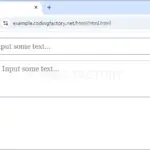
CSS / Tutorial / placeholder의 색, 글자 모양 등 꾸미는 방법
placeholder는 HTML5에서 새로 나온 속성으로 input 요소나 textarea 요소에 안내문을 넣을 수 있습니다. 기본 모양은 회색의 글자로, 배경색이 하얀색 또는 밝은 색이면 보기에 괜찮습니다. 하지만 배경색이 어두운 색이거나 화려한 색이면 회색 글자가 어울리지 않을 수 있습니다. placeholder는 ::placeholder 선택자로 선택하여 꾸밀 수 있습니다.
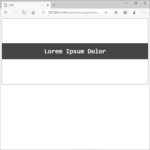
CSS / Tutorial / 세로 가운데 정렬하는 방법
CSS에서 텍스트의 가로 가운데 정렬은 text-align 속성을 이용합니다. 요소의 가로 가운데 정렬은 margin 속성을 이용합니다. 세로 정렬을 가운데로 하려면 어떻게 해야 할까요? 네 가지 방법을 소개합니다.
CSS / Tutorial / 상속(inheritance)
CSS 속성은 상속하는 속성과 상속하지 않는 속성이 있습니다. 상속하는 속성은 자식 요소에 영향을 미칩니다. 상속하지 않는 속성은 자식 요소에 영향을 미치지 않습니다.
CSS / Tutorial / 양쪽 배분(균등 분할) 정렬 방법
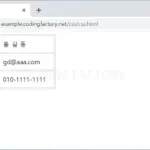
문단 정렬을 양끝으로 꽉차게 하는 경우가 있습니다. 한글에서는 배분 정렬, 워드에서는 균등 분할이라고 합니다. 일반적인 문단에서는 거의 사용하지 않고, 표에서 제목을 넣을 때 많이 사용합니다.

CSS의 선택자·선언·구분 기호·주석을 예제로 설명합니다. 잘못된 속성값과 세미콜론 누락을 비교하고, 실행 가능한 예제와 오류 수정 실습으로 브라우저가 적용한 결과를 확인합니다.

CSS 강좌 / 브라우저 개발자 도구로 CSS 확인하고 수정하기
브라우저 개발자 도구에서 안내 문단을 선택하고, Styles의 선언과 Computed의 최종 값을 확인합니다. 색상 변경·선언 끄기·원본 저장 실습과 적용되지 않는 CSS의 원인별 점검 방법을 제공합니다.