Cómo ajustar la relación de aspecto en CSS con aspect-ratio
En CSS, aspect-ratio establece una relación preferida entre el ancho y el alto para calcular un tamaño automático. Para calcular el alto a partir del ancho, ajusta width, añade aspect-ratio: 16 / 9 y deja el alto en auto. Una caja de 240px de ancho queda con 135px de alto.
Valores y condiciones de aspect-ratio
| Valor | Cómo se calcula el tamaño |
|---|---|
16 / 9 |
Prefiere 16 unidades de ancho por 9 de alto. |
1 |
Prefiere el mismo ancho y alto. |
auto |
Usa la relación natural de una imagen que la tenga. Una caja normal queda sin relación preferida. |
auto 16 / 9 |
Usa la relación natural de la imagen si se conoce y 16:9 en caso contrario. |
Al menos una dimensión debe ser automática para que la relación influya en el tamaño preferido. Si solo especificas una proporción, box-sizing determina si el cálculo se basa en la caja de contenido o en la caja de borde.
Reglas del W3C sobre relaciones de aspecto preferidas
Compara alturas con el mismo ancho
Guarda el ejemplo completo como aspect-ratio-example.html en UTF-8 y ábrelo en un navegador. El script genera una imagen de prueba de 240×120px.
<!doctype html>
<html lang="es">
<head>
  <meta charset="utf-8">
  <meta name="viewport" content="width=device-width, initial-scale=1">
  <title>Compara alturas con el mismo ancho</title>
  <style>
    body { margin: 1rem; font-family: system-ui, sans-serif; }
    .sample { display: block; width: 240px; max-width: 100%; height: auto; background: #e9edf4; }
    .box, .contain, .cover { aspect-ratio: 16 / 9; }
    .natural { aspect-ratio: auto 16 / 9; }
    .contain { object-fit: contain; }
    .cover { object-fit: cover; }
  </style>
</head>
<body>
  <p>aspect-ratio: 16 / 9</p>
  <div class="sample box"></div>
  <p>aspect-ratio: auto 16 / 9</p>
  <img class="sample natural" alt="Imagen de prueba horizontal con franjas verdes en los lados y un cuadrado azul en el centro">
  <p>object-fit: contain</p>
  <img class="sample contain" alt="Imagen de prueba horizontal con franjas verdes en los lados y un cuadrado azul en el centro">
  <p>object-fit: cover</p>
  <img class="sample cover" alt="Imagen de prueba horizontal con franjas verdes en los lados y un cuadrado azul en el centro">
  <script>
    const image = document.createElement("canvas");
    image.width = 240;
    image.height = 120;
    const art = image.getContext("2d");
    art.fillStyle = "#bddaff";
    art.fillRect(0, 0, 240, 120);
    art.fillStyle = "#168275";
    art.fillRect(0, 0, 20, 120);
    art.fillRect(220, 0, 20, 120);
    art.fillStyle = "#15569e";
    art.fillRect(94, 34, 52, 52);
    const src = image.toDataURL("image/png");
    document.querySelectorAll("img").forEach(img => { img.src = src; });
  </script>
</body>
</html>
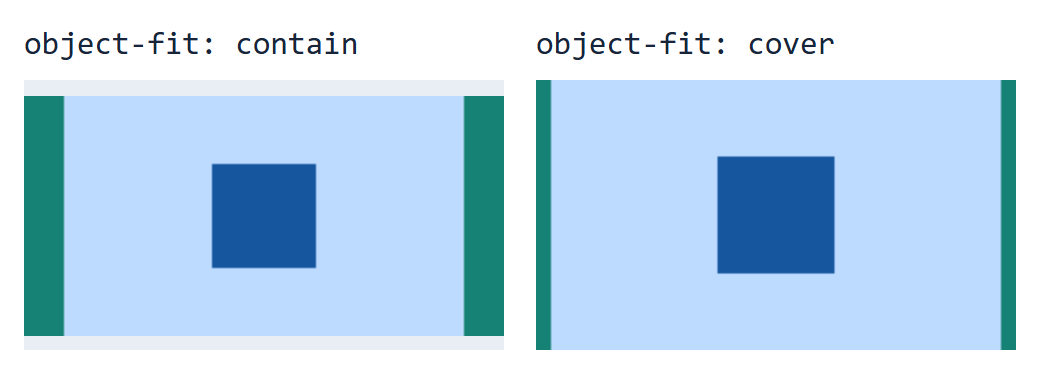
Con 240px de ancho, la primera caja mide 135px de alto. La segunda usa la relación natural 2:1 de la imagen y mide 120px. Las dos últimas miden 135px y ajustan la misma imagen de formas distintas.
Usa la relación natural de una imagen
Con auto 16 / 9, una imagen usa 16:9 mientras su relación natural no está disponible. Después usa su relación propia. Omite temporalmente la última línea, que asigna img.src, para ver el tamaño provisional.
En una foto real, indica sus medidas con los atributos HTML width y height. Así el navegador puede reservar espacio con la proporción correcta antes de cargar el archivo. Para mostrarla de forma adaptable, fija el ancho en CSS y usa height: auto.
Ajusta la imagen con cover o contain
aspect-ratio interviene en el tamaño de la caja y object-fit decide cómo encaja la imagen dentro. contain muestra toda la imagen y en este ejemplo deja espacio arriba y abajo. cover llena la caja y recorta parte de las franjas verdes laterales.
Definición de object-fit en CSS Images del W3C
Si la caja no sigue la relación
Asigna height: 100px a la primera caja para fijar ambas dimensiones. Obtendrás 240×100px. Quita esa regla y añade solo min-height: 160px para que mida 240×160px. Retira la regla de prueba al terminar.
Comprueba en las herramientas de desarrollo el ancho y el alto utilizados y límites como min-height y max-width. En Flex o Grid, comprueba también los ajustes de estiramiento. Si la caja tiene el tamaño correcto pero la foto se deforma, inspecciona object-fit.
Para escribir marcado adaptable para fotos y vídeos, consulta Imágenes y vídeos adaptables con aspect-ratio y object-fit.