CSS aspect-ratio: Seitenverhältnis für Boxen und Bilder einstellen
CSS aspect-ratio legt ein bevorzugtes Verhältnis zwischen Breite und Höhe für die automatische Größenberechnung fest. Setzen Sie die width, ergänzen Sie aspect-ratio: 16 / 9 und lassen Sie die Höhe auf auto. Eine 240px breite Box ist dann 135px hoch.
Werte und Voraussetzungen für aspect-ratio
| Wert | Berechnung |
|---|---|
16 / 9 |
Bevorzugt 16 Breiteneinheiten auf 9 Höheneinheiten. |
1 |
Bevorzugt gleiche Breite und Höhe. |
auto |
Nutzt das natürliche Verhältnis eines Bilds, wenn es eines hat. Eine normale Box erhält kein bevorzugtes Verhältnis. |
auto 16 / 9 |
Nutzt das natürliche Verhältnis des Bilds, sobald es bekannt ist, andernfalls 16:9. |
Mindestens eine Abmessung muss automatisch sein, damit das Verhältnis die bevorzugte Größe beeinflusst. Bei einem allein angegebenen Verhältnis bestimmt box-sizing, ob die Inhaltsbox oder die Rahmenbox für die Berechnung zählt.
W3C-Regeln zu bevorzugten Seitenverhältnissen
Boxhöhen bei gleicher Breite vergleichen
Speichern Sie den vollständigen Code in UTF-8 als aspect-ratio-example.html und öffnen Sie ihn im Browser. Das Skript erzeugt ein eigenes Testbild von 240×120px.
<!doctype html>
<html lang="de">
<head>
  <meta charset="utf-8">
  <meta name="viewport" content="width=device-width, initial-scale=1">
  <title>Boxhöhen bei gleicher Breite vergleichen</title>
  <style>
    body { margin: 1rem; font-family: system-ui, sans-serif; }
    .sample { display: block; width: 240px; max-width: 100%; height: auto; background: #e9edf4; }
    .box, .contain, .cover { aspect-ratio: 16 / 9; }
    .natural { aspect-ratio: auto 16 / 9; }
    .contain { object-fit: contain; }
    .cover { object-fit: cover; }
  </style>
</head>
<body>
  <p>aspect-ratio: 16 / 9</p>
  <div class="sample box"></div>
  <p>aspect-ratio: auto 16 / 9</p>
  <img class="sample natural" alt="Breites Testbild mit grünen Streifen an beiden Seiten und blauem Quadrat in der Mitte">
  <p>object-fit: contain</p>
  <img class="sample contain" alt="Breites Testbild mit grünen Streifen an beiden Seiten und blauem Quadrat in der Mitte">
  <p>object-fit: cover</p>
  <img class="sample cover" alt="Breites Testbild mit grünen Streifen an beiden Seiten und blauem Quadrat in der Mitte">
  <script>
    const image = document.createElement("canvas");
    image.width = 240;
    image.height = 120;
    const art = image.getContext("2d");
    art.fillStyle = "#bddaff";
    art.fillRect(0, 0, 240, 120);
    art.fillStyle = "#168275";
    art.fillRect(0, 0, 20, 120);
    art.fillRect(220, 0, 20, 120);
    art.fillStyle = "#15569e";
    art.fillRect(94, 34, 52, 52);
    const src = image.toDataURL("image/png");
    document.querySelectorAll("img").forEach(img => { img.src = src; });
  </script>
</body>
</html>
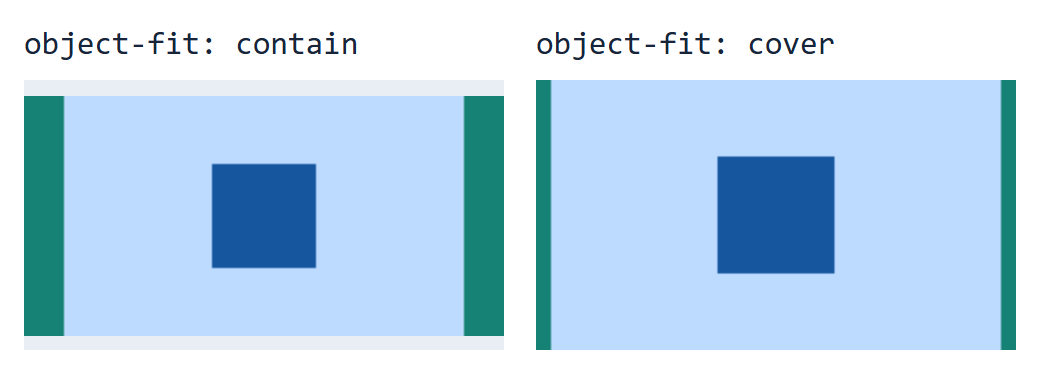
Bei 240px Breite ist die erste Box 135px hoch. Die zweite verwendet das natürliche Bildverhältnis 2:1 und ist 120px hoch. Die letzten beiden Boxen sind jeweils 135px hoch und passen das Bild unterschiedlich ein.
Das natürliche Bildverhältnis nutzen
Mit auto 16 / 9 nutzt das Bild 16:9, bis sein natürliches Verhältnis vorliegt. Danach bestimmt dieses Verhältnis die Berechnung. Lassen Sie vorübergehend die letzte Zeile mit img.src weg, um die Ersatzgröße zu prüfen.
Geben Sie bei echten Fotos die tatsächlichen Maße über die HTML-Attribute width und height an. Der Browser kann so schon vor dem Laden Platz im passenden Verhältnis reservieren. Setzen Sie für eine responsive Anzeige die Anzeigebreite in CSS und verwenden Sie height: auto.
Bilder mit cover oder contain einpassen
aspect-ratio dient der Boxgröße. object-fit passt das Bild darin ein. contain zeigt das ganze Bild und lässt hier oben und unten Platz. cover füllt die Box und schneidet Teile der seitlichen grünen Streifen ab.
Definition von object-fit in CSS Images beim W3C
Wenn die Box vom Verhältnis abweicht
Setzen Sie bei der ersten Box height: 100px, um beide Maße festzulegen. Die Box ist dann 240×100px groß. Entfernen Sie die Angabe und ergänzen Sie nur min-height: 160px. Damit wächst sie auf 240×160px. Entfernen Sie die Testregel anschließend.
Prüfen Sie in den Entwicklertools die tatsächlich verwendeten Maße und Grenzen wie min-height und max-width. Prüfen Sie in Flex oder Grid auch das Strecken durch den Container. Wenn die Box stimmt und das Bild verzerrt aussieht, prüfen Sie object-fit.
Markup für responsive Bilder und Videos finden Sie in Responsive Bilder und Videos mit aspect-ratio und object-fit.