CSS aspect-ratio: impostare le proporzioni di riquadri e immagini
In CSS, aspect-ratio imposta un rapporto preferito tra larghezza e altezza per calcolare una dimensione automatica. Per ricavare l’altezza dalla larghezza, imposta width, aggiungi aspect-ratio: 16 / 9 e lascia l’altezza su auto. Un riquadro largo 240px risulterà alto 135px.
Valori e condizioni di aspect-ratio
| Valore | Come si calcola la dimensione |
|---|---|
16 / 9 |
Preferisce 16 unità di larghezza per 9 di altezza. |
1 |
Preferisce larghezza e altezza uguali. |
auto |
Usa il rapporto naturale dell’immagine, se esiste. Un riquadro normale non ottiene un rapporto preferito. |
auto 16 / 9 |
Usa il rapporto naturale dell’immagine quando è noto e 16:9 altrimenti. |
Almeno una dimensione deve essere automatica. Se specifichi solo il rapporto, box-sizing decide se il calcolo usa la casella del contenuto o quella del bordo.
Regole W3C sui rapporti d’aspetto preferiti
Confrontare le altezze a parità di larghezza
Salva il codice completo in UTF-8 come aspect-ratio-example.html e aprilo nel browser. Lo script crea un’immagine di prova di 240×120px.
<!doctype html>
<html lang="it">
<head>
  <meta charset="utf-8">
  <meta name="viewport" content="width=device-width, initial-scale=1">
  <title>Confrontare le altezze a parità di larghezza</title>
  <style>
    body { margin: 1rem; font-family: system-ui, sans-serif; }
    .sample { display: block; width: 240px; max-width: 100%; height: auto; background: #e9edf4; }
    .box, .contain, .cover { aspect-ratio: 16 / 9; }
    .natural { aspect-ratio: auto 16 / 9; }
    .contain { object-fit: contain; }
    .cover { object-fit: cover; }
  </style>
</head>
<body>
  <p>aspect-ratio: 16 / 9</p>
  <div class="sample box"></div>
  <p>aspect-ratio: auto 16 / 9</p>
  <img class="sample natural" alt="Immagine di prova orizzontale con fasce verdi ai lati e un quadrato blu al centro">
  <p>object-fit: contain</p>
  <img class="sample contain" alt="Immagine di prova orizzontale con fasce verdi ai lati e un quadrato blu al centro">
  <p>object-fit: cover</p>
  <img class="sample cover" alt="Immagine di prova orizzontale con fasce verdi ai lati e un quadrato blu al centro">
  <script>
    const image = document.createElement("canvas");
    image.width = 240;
    image.height = 120;
    const art = image.getContext("2d");
    art.fillStyle = "#bddaff";
    art.fillRect(0, 0, 240, 120);
    art.fillStyle = "#168275";
    art.fillRect(0, 0, 20, 120);
    art.fillRect(220, 0, 20, 120);
    art.fillStyle = "#15569e";
    art.fillRect(94, 34, 52, 52);
    const src = image.toDataURL("image/png");
    document.querySelectorAll("img").forEach(img => { img.src = src; });
  </script>
</body>
</html>
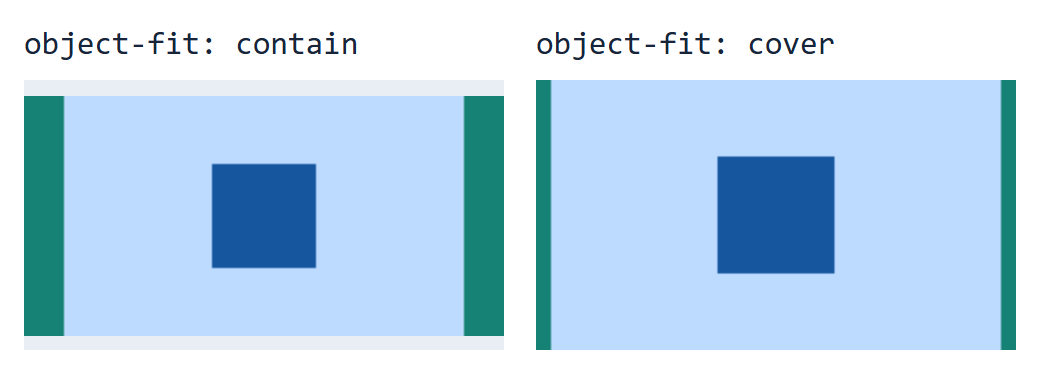
Con una larghezza di 240px, il primo riquadro è alto 135px. Il secondo usa il rapporto naturale 2:1 dell’immagine e misura 120px. Gli ultimi due sono alti 135px e adattano la stessa immagine in modi diversi.
Usare il rapporto naturale di un’immagine
Con auto 16 / 9 l’immagine usa 16:9 finché il rapporto naturale non è disponibile. Poi usa le sue proporzioni. Ometti temporaneamente l’ultima riga che assegna img.src per vedere la dimensione di riserva.
Per una foto vera, indica le dimensioni effettive negli attributi HTML width e height. Il browser può riservare lo spazio con le proporzioni giuste prima del caricamento. Per un risultato responsive, imposta la larghezza in CSS e usa height: auto.
Adattare l’immagine con cover o contain
aspect-ratio contribuisce a definire il riquadro. object-fit adatta l’immagine al suo interno. contain mostra tutta l’immagine e lascia spazio sopra e sotto. cover riempie il riquadro e ritaglia parte delle fasce verdi ai lati.
Definizione di object-fit nella specifica CSS Images del W3C
Quando il riquadro non segue le proporzioni
Aggiungi height: 100px al primo riquadro per fissare entrambe le dimensioni. Otterrai 240×100px. Rimuovi la dichiarazione e aggiungi solo min-height: 160px. Il riquadro diventa 240×160px. Rimuovi la regola dopo la prova.
Controlla negli strumenti per sviluppatori larghezza, altezza e vincoli come min-height e max-width. In Flex o Grid, verifica anche l’espansione del contenitore. Se il riquadro è corretto e la foto appare deformata, controlla object-fit.
Per scrivere il markup di immagini e video responsive, consulta Immagini e video responsive con aspect-ratio e object-fit.