CSSのaspect-ratioでボックスや画像の縦横比を設定する方法
CSSの aspect-ratio は、自動でサイズを計算するときに優先する幅と高さの比を指定します。幅から高さを求めるには width と aspect-ratio: 16 / 9 を指定し、高さは auto にします。幅240pxなら、高さは135pxです。
aspect-ratioの値と適用条件
| 値 | サイズの決まり方 |
|---|---|
16 / 9 |
幅16に対して高さ9の比率を使います。 |
1 |
幅と高さが等しくなる比率を使います。 |
auto |
画像に固有の比率があれば使います。通常のボックスには比率を追加しません。 |
auto 16 / 9 |
画像の固有比率が分かればそれを使い、分からなければ16:9を使います。 |
比率がサイズに影響するには、少なくとも片方の寸法が自動である必要があります。比率だけを指定した場合、box-sizing により内容領域と境界線を含む領域のどちらで計算するかが決まります。
同じ幅でボックスの高さを比較する
コード全体をUTF-8で aspect-ratio-example.html として保存し、ブラウザーで開きます。スクリプトが240×120pxのテスト画像を作ります。
<!doctype html>
<html lang="ja">
<head>
  <meta charset="utf-8">
  <meta name="viewport" content="width=device-width, initial-scale=1">
  <title>同じ幅でボックスの高さを比較する</title>
  <style>
    body { margin: 1rem; font-family: system-ui, sans-serif; }
    .sample { display: block; width: 240px; max-width: 100%; height: auto; background: #e9edf4; }
    .box, .contain, .cover { aspect-ratio: 16 / 9; }
    .natural { aspect-ratio: auto 16 / 9; }
    .contain { object-fit: contain; }
    .cover { object-fit: cover; }
  </style>
</head>
<body>
  <p>aspect-ratio: 16 / 9</p>
  <div class="sample box"></div>
  <p>aspect-ratio: auto 16 / 9</p>
  <img class="sample natural" alt="左右に緑の帯、中央に青い正方形がある横長のテスト画像">
  <p>object-fit: contain</p>
  <img class="sample contain" alt="左右に緑の帯、中央に青い正方形がある横長のテスト画像">
  <p>object-fit: cover</p>
  <img class="sample cover" alt="左右に緑の帯、中央に青い正方形がある横長のテスト画像">
  <script>
    const image = document.createElement("canvas");
    image.width = 240;
    image.height = 120;
    const art = image.getContext("2d");
    art.fillStyle = "#bddaff";
    art.fillRect(0, 0, 240, 120);
    art.fillStyle = "#168275";
    art.fillRect(0, 0, 20, 120);
    art.fillRect(220, 0, 20, 120);
    art.fillStyle = "#15569e";
    art.fillRect(94, 34, 52, 52);
    const src = image.toDataURL("image/png");
    document.querySelectorAll("img").forEach(img => { img.src = src; });
  </script>
</body>
</html>
幅240pxでは、最初の箱の高さは135pxです。二つ目は読み込んだ画像固有の2:1を使うため120pxです。最後の二つはどちらも高さ135pxで、同じ画像を異なる方法で収めます。
画像固有の比率を使う
auto 16 / 9 は、固有比率が分かるまでは16:9を使い、分かってからは画像の比率を使います。最後に img.src を設定する行を一時的に外すと、代わりに使うサイズを確認できます。
実際の写真では、HTMLの width と height に元の画像の寸法を指定します。読み込み前から正しい比率で領域を確保できます。レスポンシブ表示ではCSSで表示幅を設定し、height: auto を使います。
coverとcontainで画像を収める
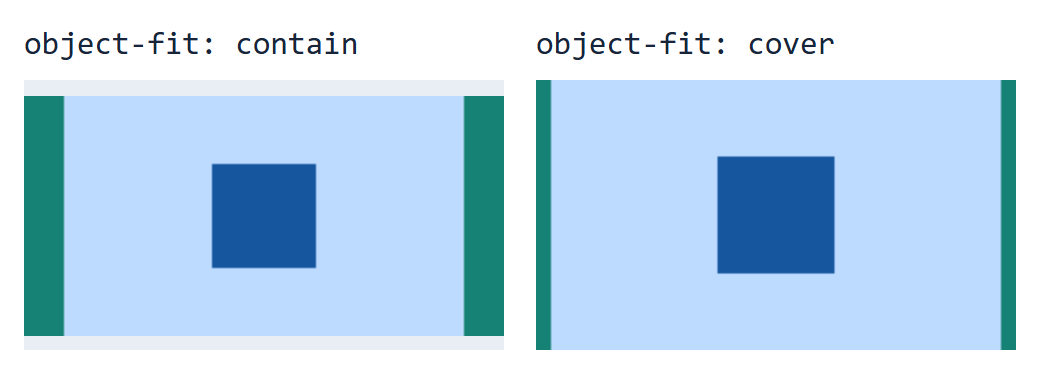
aspect-ratio は箱の寸法を決めるために使い、object-fit は中の画像の収め方を決めます。この例の contain は全体を表示して上下に余白を残します。cover は箱を埋め、左右の緑の帯を一部切り取ります。
W3C CSS Images仕様のobject-fitの定義
指定した比率にならないとき
最初の箱に height: 100px を追加すると両方の寸法が確定し、240×100pxになります。これを削除して min-height: 160px だけを追加すると240×160pxになります。試した後は追加した指定を削除します。
開発者ツールで実際の幅と高さ、min-height や max-width などの制限を確認します。FlexやGridでは引き伸ばしの指定も見ます。箱のサイズが合っていて画像だけが歪むなら、object-fit を確認します。
実際の画像や動画をレスポンシブにするマークアップは、aspect-ratioとobject-fitで画像や動画を調整するを参照してください。