Régler les proportions d’une boîte CSS avec aspect-ratio
En CSS, aspect-ratio indique un rapport largeur-hauteur préféré pour le calcul des dimensions automatiques. Pour déduire la hauteur de la largeur, réglez width, ajoutez aspect-ratio: 16 / 9 et laissez la hauteur sur auto. Une boîte de 240px de large mesure alors 135px de haut.
Valeurs et conditions d’application d’aspect-ratio
| Valeur | Calcul de la taille |
|---|---|
16 / 9 |
Préfère 16 unités de largeur pour 9 de hauteur. |
1 |
Préfère une largeur égale à la hauteur. |
auto |
Utilise les proportions naturelles d’une image qui en possède. Une boîte ordinaire ne reçoit pas de rapport préféré. |
auto 16 / 9 |
Utilise les proportions de l’image si elles sont connues, sinon 16:9. |
Au moins une dimension doit rester automatique pour que le rapport agisse. Pour un rapport spécifié seul, box-sizing détermine si le calcul porte sur la boîte de contenu ou la boîte de bordure.
Règles du W3C pour les rapports largeur-hauteur préférés
Comparer les hauteurs à largeur égale
Enregistrez le code complet en UTF-8 sous aspect-ratio-example.html, puis ouvrez-le dans le navigateur. Le script dessine une image de test de 240×120px.
<!doctype html>
<html lang="fr">
<head>
  <meta charset="utf-8">
  <meta name="viewport" content="width=device-width, initial-scale=1">
  <title>Comparer les hauteurs à largeur égale</title>
  <style>
    body { margin: 1rem; font-family: system-ui, sans-serif; }
    .sample { display: block; width: 240px; max-width: 100%; height: auto; background: #e9edf4; }
    .box, .contain, .cover { aspect-ratio: 16 / 9; }
    .natural { aspect-ratio: auto 16 / 9; }
    .contain { object-fit: contain; }
    .cover { object-fit: cover; }
  </style>
</head>
<body>
  <p>aspect-ratio: 16 / 9</p>
  <div class="sample box"></div>
  <p>aspect-ratio: auto 16 / 9</p>
  <img class="sample natural" alt="Image de test horizontale avec deux bandes vertes sur les côtés et un carré bleu au centre">
  <p>object-fit: contain</p>
  <img class="sample contain" alt="Image de test horizontale avec deux bandes vertes sur les côtés et un carré bleu au centre">
  <p>object-fit: cover</p>
  <img class="sample cover" alt="Image de test horizontale avec deux bandes vertes sur les côtés et un carré bleu au centre">
  <script>
    const image = document.createElement("canvas");
    image.width = 240;
    image.height = 120;
    const art = image.getContext("2d");
    art.fillStyle = "#bddaff";
    art.fillRect(0, 0, 240, 120);
    art.fillStyle = "#168275";
    art.fillRect(0, 0, 20, 120);
    art.fillRect(220, 0, 20, 120);
    art.fillStyle = "#15569e";
    art.fillRect(94, 34, 52, 52);
    const src = image.toDataURL("image/png");
    document.querySelectorAll("img").forEach(img => { img.src = src; });
  </script>
</body>
</html>
À 240px de large, la première boîte mesure 135px de haut. La deuxième utilise les proportions 2:1 de l’image chargée et mesure 120px. Les deux dernières mesurent 135px et ajustent l’image de deux façons.
Utiliser les proportions naturelles d’une image
Avec auto 16 / 9, une image utilise 16:9 tant que ses proportions naturelles sont inconnues. Elle adopte ensuite ses propres proportions. Omettez temporairement la dernière ligne qui attribue img.src pour voir la taille de remplacement.
Pour une photo réelle, indiquez les dimensions d’origine avec les attributs HTML width et height. Le navigateur peut ainsi réserver l’espace avant le chargement. Pour un affichage adaptatif, réglez la largeur d’affichage en CSS et utilisez height: auto.
Ajuster une image avec cover ou contain
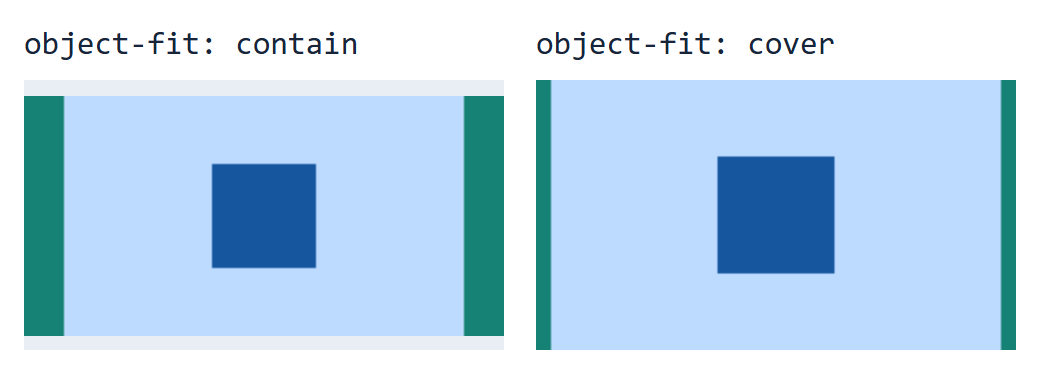
aspect-ratio aide à dimensionner la boîte. object-fit place l’image à l’intérieur. Ici, contain montre l’image entière et laisse de l’espace au-dessus et en dessous. cover remplit la boîte et rogne une partie des bandes vertes latérales.
Définition de object-fit dans CSS Images par le W3C
Quand la boîte ne suit pas les proportions
Ajoutez height: 100px à la première boîte pour fixer les deux dimensions à 240×100px. Retirez cette déclaration et ajoutez seulement min-height: 160px pour obtenir 240×160px. Retirez la règle après l’essai.
Vérifiez les dimensions utilisées et les limites comme min-height ou max-width dans les outils de développement. En Flex ou Grid, contrôlez aussi l’étirement. Si la boîte a la bonne taille et que la photo reste déformée, vérifiez object-fit.
Pour écrire le balisage d’images et de vidéos adaptatives, consultez Images et vidéos adaptatives avec aspect-ratio et object-fit.