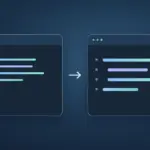
Cómo activar y configurar el ajuste de línea en Visual Studio Code
Pulsa Alt+Z (en macOS, ⌥+Z) para activar o desactivar el ajuste de línea en el editor de texto activo de Visual Studio Code. Para guardar la preferencia, cambia el valor de editor.wordWrap en la configuración.
Cambiar el ajuste de línea en el editor actual
Sitúa el foco en el editor de texto y vuelve a usar el atajo para alternar el ajuste. También puedes abrir la paleta de comandos y ejecutar View: Toggle Word Wrap o su equivalente traducido.
El cambio afecta a la presentación en el editor activo. Una línea larga ocupa varias filas en pantalla y conserva su número de línea. El contenido del archivo permanece intacto.
Documentación de VS Code sobre el ajuste de línea
Guardar el ajuste de línea como preferencia
- Abre la configuración con Ctrl+, (en macOS, ⌘+,).
- Busca
@id:editor.wordWrap. - Selecciona
onpara ajustar al ancho disponible del editor o elige un modo con límite de columna.
En User se guarda la preferencia en el perfil activo. Para aplicarla al proyecto abierto, usa Workspace si tienes un espacio de trabajo abierto.
Documentación de VS Code sobre la prioridad de la configuración
Qué hace cada modo de ajuste
| Valor | Comportamiento |
|---|---|
off |
Desactiva el ajuste automático. Puedes desplazarte horizontalmente en las líneas largas. Es el valor predeterminado. |
on |
Ajusta las líneas al ancho disponible del editor. |
wordWrapColumn |
Ajusta las líneas en la columna establecida en editor.wordWrapColumn, cuyo valor predeterminado es 80. |
bounded |
Usa el menor de los dos límites: el ancho disponible del editor y la columna configurada. |
Usa editor.rulers si también quieres mostrar guías verticales en columnas concretas. El modo de ajuste seleccionado sigue determinando dónde se ajustan las líneas.
Ajustar las líneas con un límite de 88 columnas
Abre Preferences: Open User Settings (JSON) desde la paleta de comandos para editar la configuración de usuario. Añade estas dos propiedades al objeto JSON existente y coloca las comas necesarias entre propiedades.
{
  "editor.wordWrap": "bounded",
  "editor.wordWrapColumn": 88
}
Abre un archivo con una línea larga y estrecha el editor. Si el espacio disponible es inferior al límite de 88 columnas, el texto se ajusta antes. Los límites de las palabras y el ancho visual de las tabulaciones pueden influir en el punto de ajuste.
Revisar y restablecer la configuración
Si el resultado cambia entre archivos, revisa la configuración del espacio de trabajo y los bloques por lenguaje, como [markdown]. Si la diferencia aparece solo en un editor, prueba a alternar el ajuste temporal con Alt+Z o ⌥+Z.
En el menú del engranaje de cada opción, elige Reset Setting. Si modificaste el JSON, elimina las propiedades correspondientes en el mismo ámbito.