CSS border-width: cómo ajustar el grosor de cada lado del borde
En CSS, border-width define el grosor de los cuatro lados de una caja. Si escribes cuatro valores, se aplican arriba, a la derecha, abajo y a la izquierda. Si el borde no aparece, comprueba que ese lado tenga un estilo visible como border-style: solid.
Orden de los valores para los cuatro lados
Un valor se aplica a todos los lados. Dos corresponden al par vertical y al horizontal. Tres se aplican arriba, al par horizontal y abajo.
| Valores | Arriba | Derecha | Abajo | Izquierda |
|---|---|---|---|---|
2px |
2px | 2px | 2px | 2px |
2px 6px |
2px | 6px | 2px | 6px |
2px 6px 10px |
2px | 6px | 10px | 6px |
2px 6px 10px 14px |
2px | 6px | 10px | 14px |
Usa longitudes no negativas como 2px o 0.125rem, o las palabras thin, medium y thick. Los porcentajes y los valores negativos no son válidos. La especificación actual del W3C define las tres palabras como 1px, 3px y 5px, respectivamente.
Especificación del W3C sobre el grosor de los bordes
Compara tamaños con el mismo borde
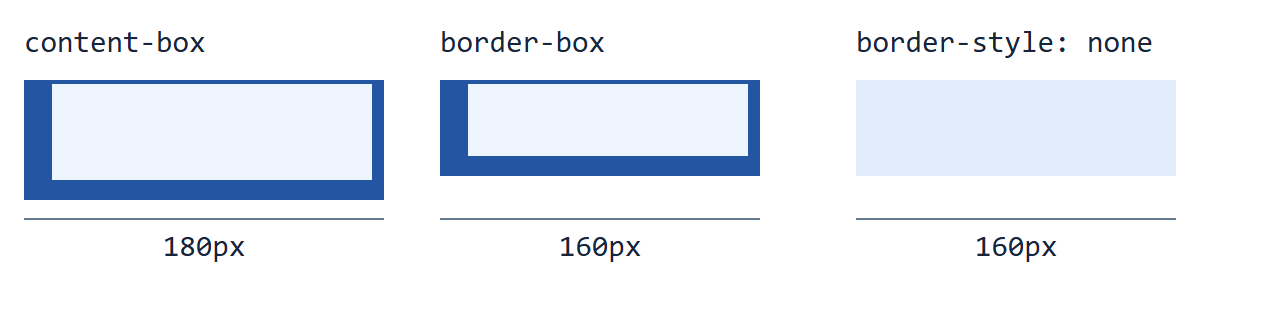
Guarda el código completo como border-width-example.html en UTF-8 y ábrelo en el navegador. Las tres cajas declaran width: 160px y los mismos grosores. Cambian el modelo de caja y el estilo del borde.
<!doctype html>
<html lang="es">
<head>
  <meta charset="utf-8">
  <meta name="viewport" content="width=device-width, initial-scale=1">
  <title>Compara tamaños con el mismo borde</title>
  <style>
    body { margin: 1rem; font-family: system-ui, sans-serif; }
    .box {
      width: 160px;
      height: 48px;
      border-style: solid;
      border-color: #2455a3;
      border-width: 2px 6px 10px 14px;
      background: #eef5ff;
    }
    .content { box-sizing: content-box; }
    .border { box-sizing: border-box; }
    .missing { border-style: none; }
  </style>
</head>
<body>
  <p>content-box</p>
  <div class="box content"></div>
  <p>border-box</p>
  <div class="box border"></div>
  <p>border-style: none</p>
  <div class="box content missing"></div>
</body>
</html>
En las dos primeras cajas, el borde izquierdo de 14px es el más grueso y el superior de 2px el más fino. La primera mide 180px de ancho exterior y la segunda 160px. La tercera no muestra un borde.
Si el borde no aparece al fijar el grosor
La tercera caja declara los mismos grosores. Con border-style: none, el grosor calculado de sus lados es cero. hidden también da cero. Quita la clase missing para ver el mismo borde que en la primera caja.
En las herramientas de desarrollo, revisa el estilo y el ancho del lado afectado, como border-left-style y border-left-width. Una declaración abreviada border o una regla para un lado concreto puede restablecer valores anteriores.
Box-sizing y cambios de tamaño
Con content-box, los bordes laterales se suman al ancho declarado. Como no hay relleno, la primera caja mide 160 + 14 + 6 = 180px. Con border-box, la segunda mide 160px en total y deja 140px para el contenido.
Aumentar el borde al pasar el puntero puede cambiar el tamaño exterior o el espacio interior. Para mantener estable el diseño, reserva el grosor con un borde transparente y cambia su color, o usa outline. Mantén visible el foco del teclado.
Definición de box-sizing en el W3C
Cambia el ancho de un solo lado
Usa border-top-width: 6px para cambiar solo el lado superior. Los demás conservan su ancho. Si no ves la línea superior, comprueba border-top-style.
Para el lado inicial según la dirección de lectura, usa border-inline-start-width. En escritura horizontal es el lado izquierdo si se lee de izquierda a derecha, y el derecho si se lee de derecha a izquierda. Los cuatro valores de border-width siempre corresponden a lados físicos.