Cara mengatur tebal setiap sisi bingkai dengan CSS border-width
CSS border-width menetapkan ketebalan bingkai pada keempat sisi kotak. Empat nilai diterapkan berurutan pada sisi atas, kanan, bawah, dan kiri. Jika garis belum tampak, periksa apakah sisi tersebut memakai gaya yang terlihat seperti border-style: solid.
Urutan satu hingga empat nilai
Satu nilai berlaku pada semua sisi. Dua nilai mengatur pasangan atas-bawah lalu kiri-kanan. Tiga nilai mengatur atas, pasangan kiri-kanan, lalu bawah.
| Nilai | Atas | Kanan | Bawah | Kiri |
|---|---|---|---|---|
2px |
2px | 2px | 2px | 2px |
2px 6px |
2px | 6px | 2px | 6px |
2px 6px 10px |
2px | 6px | 10px | 6px |
2px 6px 10px 14px |
2px | 6px | 10px | 14px |
Gunakan panjang nonnegatif seperti 2px atau 0.125rem, atau kata kunci thin, medium, dan thick. Persentase dan nilai negatif tidak valid. Spesifikasi W3C saat ini mendefinisikan ketiga kata kunci sebagai 1px, 3px, dan 5px.
Spesifikasi W3C untuk ketebalan bingkai
Membandingkan ukuran kotak dengan bingkai yang sama
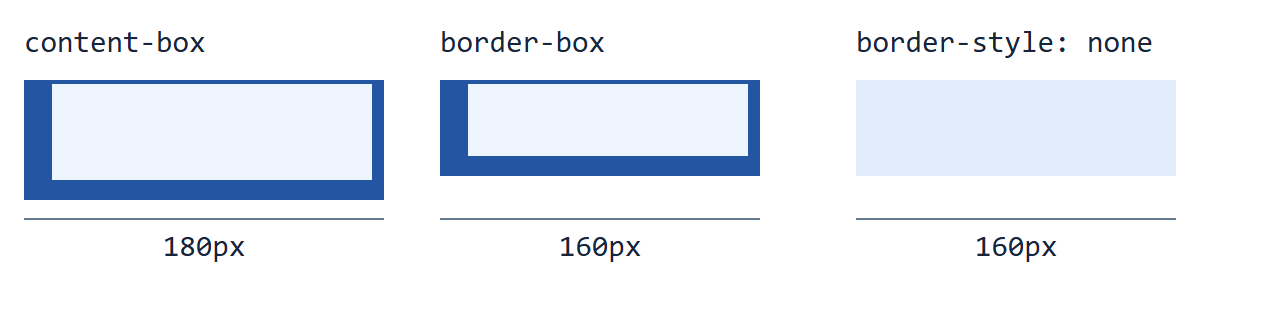
Simpan kode lengkap sebagai border-width-example.html dalam UTF-8 dan buka di browser. Ketiga kotak memakai width: 160px dan nilai tebal bingkai yang sama. Model kotak dan gaya bingkainya berbeda.
<!doctype html>
<html lang="id">
<head>
  <meta charset="utf-8">
  <meta name="viewport" content="width=device-width, initial-scale=1">
  <title>Membandingkan ukuran kotak dengan bingkai yang sama</title>
  <style>
    body { margin: 1rem; font-family: system-ui, sans-serif; }
    .box {
      width: 160px;
      height: 48px;
      border-style: solid;
      border-color: #2455a3;
      border-width: 2px 6px 10px 14px;
      background: #eef5ff;
    }
    .content { box-sizing: content-box; }
    .border { box-sizing: border-box; }
    .missing { border-style: none; }
  </style>
</head>
<body>
  <p>content-box</p>
  <div class="box content"></div>
  <p>border-box</p>
  <div class="box border"></div>
  <p>border-style: none</p>
  <div class="box content missing"></div>
</body>
</html>
Pada dua kotak pertama, bingkai kiri 14px paling tebal dan bingkai atas 2px paling tipis. Lebar total kotak pertama 180px dan kotak kedua 160px. Kotak ketiga tidak menampilkan bingkai.
Jika bingkai tidak terlihat
Kotak ketiga memiliki deklarasi ketebalan yang sama. Karena border-style: none, tebal terhitung tiap sisi adalah nol. hidden juga menghasilkan nol. Hapus kelas missing agar bingkainya tampak seperti pada kotak pertama.
Di alat pengembang, periksa gaya dan tebal sisi yang sama, misalnya border-left-style dan border-left-width. Deklarasi ringkas border atau aturan untuk satu sisi dapat mengganti pengaturan sebelumnya.
Box-sizing dan perubahan tata letak
Dengan content-box, bingkai di kiri dan kanan ditambahkan ke lebar yang ditetapkan. Tanpa padding, lebar kotak pertama adalah 160 + 14 + 6 = 180px. Dengan border-box, lebar luar kotak kedua tetap 160px dan ruang kontennya 140px.
Menebalkan bingkai saat penunjuk berada di atas kotak dapat mengubah ukuran luar atau ruang isi. Untuk sorotan yang menjaga tata letak, siapkan bingkai transparan dengan ketebalan tetap lalu ubah warnanya saja, atau gunakan outline. Pastikan fokus papan ketik tetap terlihat.
Mengubah tebal satu sisi
Pakai border-top-width: 6px untuk mengubah sisi atas saja. Ketebalan sisi lain tetap sama. Jika garis atas tidak terlihat, periksa border-top-style.
Pakai border-inline-start-width untuk sisi yang mengikuti arah baca. Pada tulisan horizontal, sisi awal ada di kiri untuk teks kiri-ke-kanan dan di kanan untuk teks kanan-ke-kiri. Empat nilai border-width tetap mengacu pada sisi fisik.