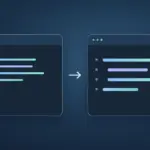
Cara mengaktifkan dan mengatur Word Wrap di Visual Studio Code
Tekan Alt+Z (di macOS, ⌥+Z) untuk mengaktifkan atau menonaktifkan Word Wrap di editor teks Visual Studio Code yang sedang aktif. Untuk menyimpan preferensi, ubah editor.wordWrap di pengaturan.
Mengaktifkan Word Wrap di editor aktif
Tempatkan fokus di editor teks yang diinginkan, lalu gunakan kembali pintasan yang sama untuk mengubah status Word Wrap. Anda juga dapat memilih View: Toggle Word Wrap atau nama terjemahannya dari palet perintah.
Perintah ini mengubah tampilan editor aktif. Satu baris panjang dapat tampil dalam beberapa baris di layar dengan nomor baris yang sama. Isi berkas tetap utuh.
Dokumentasi VS Code tentang Word Wrap
Menyimpan pengaturan Word Wrap
- Buka pengaturan dengan Ctrl+, (di macOS, ⌘+,).
- Cari
@id:editor.wordWrap. - Pilih
onagar baris mengikuti lebar editor, atau pilih mode dengan batas kolom.
Pengaturan pada tab User disimpan di profil yang sedang aktif. Untuk menerapkannya ke proyek yang terbuka, pilih Workspace jika ruang kerja sudah dibuka.
Dokumentasi VS Code tentang prioritas pengaturan
Memilih salah satu dari empat mode
| Nilai | Cara kerja |
|---|---|
off |
Menonaktifkan Word Wrap. Baris panjang dapat digulir secara horizontal. Ini adalah nilai bawaan. |
on |
Membungkus baris sesuai lebar yang tersedia di editor. |
wordWrapColumn |
Membungkus baris pada kolom yang ditetapkan dengan editor.wordWrapColumn. Nilai bawaannya 80. |
bounded |
Menggunakan batas yang lebih kecil antara lebar editor yang tersedia dan kolom yang diatur. |
Gunakan editor.rulers jika Anda juga ingin menampilkan garis panduan vertikal pada kolom tertentu. Posisi pembungkusan tetap mengikuti mode Word Wrap yang dipilih.
Mengatur batas maksimum 88 kolom
Jalankan Preferences: Open User Settings (JSON) dari palet perintah untuk mengedit pengaturan pengguna. Tambahkan dua properti ini ke objek JSON yang sudah ada, dengan koma di antara properti.
{
  "editor.wordWrap": "bounded",
  "editor.wordWrapColumn": 88
}
Buka berkas yang memiliki satu baris panjang dan perkecil lebar editor. Teks akan dibungkus lebih awal ketika lebar yang tersedia kurang dari batas 88 kolom. Batas kata dan lebar tab di layar dapat memengaruhi posisi pembungkusan yang terlihat.
Memeriksa dan mereset pengaturan
Periksa pengaturan ruang kerja dan blok khusus bahasa seperti [markdown] jika hasilnya berbeda antarberkas. Jika hanya satu editor yang berbeda, tekan Alt+Z atau ⌥+Z lagi untuk mengubah pengaturan sementara di editor tersebut.
Pilih Reset Setting melalui ikon roda gigi pada pengaturan yang ingin direset. Jika Anda mengedit JSON, hapus properti yang diubah dari lingkup yang sama.