CSS aspect-ratio: como ajustar a proporção de caixas e imagens
No CSS, aspect-ratio define uma relação preferencial entre largura e altura para calcular dimensões automáticas. Para calcular a altura a partir da largura, defina width, adicione aspect-ratio: 16 / 9 e deixe a altura em auto. Uma caixa de 240px de largura fica com 135px de altura.
Valores e condições de aspect-ratio
| Valor | Como define o tamanho |
|---|---|
16 / 9 |
Prefere 16 unidades de largura para 9 de altura. |
1 |
Prefere largura e altura iguais. |
auto |
Usa a proporção natural de uma imagem quando existe. Uma caixa comum fica sem proporção preferencial. |
auto 16 / 9 |
Usa a proporção natural da imagem quando conhecida e 16:9 nos demais casos. |
Pelo menos uma dimensão precisa ser automática para que a proporção influencie o resultado. Ao declarar apenas a proporção, box-sizing determina se o cálculo usa a caixa de conteúdo ou a caixa de borda.
Regras do W3C para proporções preferenciais
Compare alturas na mesma largura
Salve o exemplo como aspect-ratio-example.html em UTF-8 e abra-o no navegador. O script cria uma imagem de teste de 240×120px.
<!doctype html>
<html lang="pt">
<head>
  <meta charset="utf-8">
  <meta name="viewport" content="width=device-width, initial-scale=1">
  <title>Compare alturas na mesma largura</title>
  <style>
    body { margin: 1rem; font-family: system-ui, sans-serif; }
    .sample { display: block; width: 240px; max-width: 100%; height: auto; background: #e9edf4; }
    .box, .contain, .cover { aspect-ratio: 16 / 9; }
    .natural { aspect-ratio: auto 16 / 9; }
    .contain { object-fit: contain; }
    .cover { object-fit: cover; }
  </style>
</head>
<body>
  <p>aspect-ratio: 16 / 9</p>
  <div class="sample box"></div>
  <p>aspect-ratio: auto 16 / 9</p>
  <img class="sample natural" alt="Imagem de teste horizontal com faixas verdes nas laterais e um quadrado azul no centro">
  <p>object-fit: contain</p>
  <img class="sample contain" alt="Imagem de teste horizontal com faixas verdes nas laterais e um quadrado azul no centro">
  <p>object-fit: cover</p>
  <img class="sample cover" alt="Imagem de teste horizontal com faixas verdes nas laterais e um quadrado azul no centro">
  <script>
    const image = document.createElement("canvas");
    image.width = 240;
    image.height = 120;
    const art = image.getContext("2d");
    art.fillStyle = "#bddaff";
    art.fillRect(0, 0, 240, 120);
    art.fillStyle = "#168275";
    art.fillRect(0, 0, 20, 120);
    art.fillRect(220, 0, 20, 120);
    art.fillStyle = "#15569e";
    art.fillRect(94, 34, 52, 52);
    const src = image.toDataURL("image/png");
    document.querySelectorAll("img").forEach(img => { img.src = src; });
  </script>
</body>
</html>
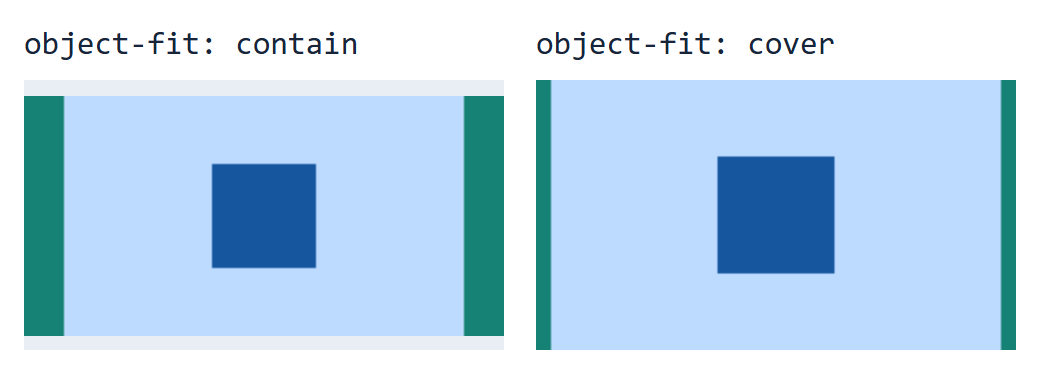
Com 240px de largura, a primeira caixa mede 135px de altura. A segunda usa a proporção natural 2:1 da imagem carregada e mede 120px. As duas últimas medem 135px e encaixam a mesma imagem de formas diferentes.
Use a proporção natural da imagem
Com auto 16 / 9, a imagem usa 16:9 até que a proporção natural esteja disponível. Depois prevalece a proporção da imagem. Omita temporariamente a última linha que define img.src para ver o tamanho provisório.
Para uma foto real, informe as dimensões reais nos atributos HTML width e height. Assim o navegador pode reservar espaço com as proporções certas antes de carregar o arquivo. Para exibição responsiva, defina a largura no CSS e mantenha height: auto.
Ajuste a imagem com cover ou contain
aspect-ratio ajuda a dimensionar a caixa. object-fit define como a imagem se encaixa dentro dela. contain mostra a imagem inteira, deixando espaço em cima e embaixo neste exemplo. cover preenche a caixa e recorta parte das faixas laterais.
Definição de object-fit em CSS Images do W3C
Quando a caixa não segue a proporção
Defina height: 100px na primeira caixa para fixar as duas dimensões. O resultado será 240×100px. Remova a declaração e adicione apenas min-height: 160px. A caixa terá 240×160px. Retire a regra depois do teste.
Confira nas ferramentas de desenvolvedor a largura, a altura e os limites como min-height e max-width. No Flex ou Grid, verifique também o esticamento. Se a caixa está correta e a foto fica deformada, confira object-fit.
Para escrever marcação responsiva para imagens e vídeos, veja Imagens e vídeos responsivos com aspect-ratio e object-fit.