Curso de CSS / Inspecionar regras com DevTools: Styles e Computed
As ferramentas de desenvolvedor do navegador permitem que você inspecione quais declarações de CSS correspondem a um elemento e quais valores são usados finalmente. Styles explica regras correspondentes e substituídas, enquanto Computed ajuda você a verificar os valores finais das propriedades; edições no DevTools normalmente são temporárias.
Prepare o exemplo e o resultado esperado
Salve todo o código abaixo como index.html em formato UTF-8 e abra-o em seu navegador. Neste exemplo, o parágrafo com o horário de funcionamento é exibido em verde e o primeiro parágrafo geral é exibido em cinza. O aviso tem 16px de espaçamento interno e um fundo claro para possibilitar a comparação de resultados por atributo.
<!doctype html>
<html lang="en">
<head>
  <meta charset="utf-8">
  <meta name="viewport" content="width=device-width, initial-scale=1">
  <title>Small Garden</title>
  <style>
body { margin: 24px; font-family: sans-serif; line-height: 1.7; }
    h1 { color: #087f5b; }
    p { color: #666; }
    .notice {
      color: #087f5b;
      padding: 16px;
      border: 1px solid #087f5b;
      background-color: #e9f7ef;
    }
  </style>
</head>
<body>
<h1>Small Garden</h1>
  <p>A place to grow plants and take a break.</p>
  <p class="notice">We open at 9 a.m. every day.</p>
</body>
</html>
Como colocamos o CSS no elemento style junto com o HTML do corpo, o código-fonte do exercício está em um único arquivo. Se você já estiver praticando com CSS externo, pode colocar a mesma regra em style.css, mas o nome do arquivo e o número da linha exibidos nas ferramentas de desenvolvedor serão diferentes. Após confirmar que o texto esperado aparece na tela, abra as ferramentas de desenvolvedor.
Selecione o elemento correto em Elements
- Clique com o botão direito na frase “We open at 9 a.m. every day.” (abrimos às 9h todos os dias) na página e escolha Inspecionar. No Chrome ou Edge no Windows, você também pode abrir o DevTools com
F12ouCtrl+Shift+I. - Na aba Elements, verifique se a linha selecionada é
<p class="notice">. Se outro elemento estiver selecionado, pressione a ferramenta de seleção de elementos e selecione o aviso novamente. A localização das ferramentas e o idioma do menu podem variar dependendo do navegador/versão. - Abra Styles ao lado ou abaixo do elemento selecionado. Note que ambas as regras,
.noticeep, estão visíveis. Em janelas estreitas, os painéis podem ser colocados na parte inferior ou algumas abas podem ficar num menu de abas adicionais.
O que o Elements expõe é o Document Object Model (DOM, modelo de objetos do documento), que é a estrutura do documento interpretada pelo navegador. Nem sempre parece com o código-fonte da página. Quando um navegador corrige HTML incorreto ou o JavaScript substitui um elemento, a seleção real deve ser determinada em relação à estrutura exibida no Elements.
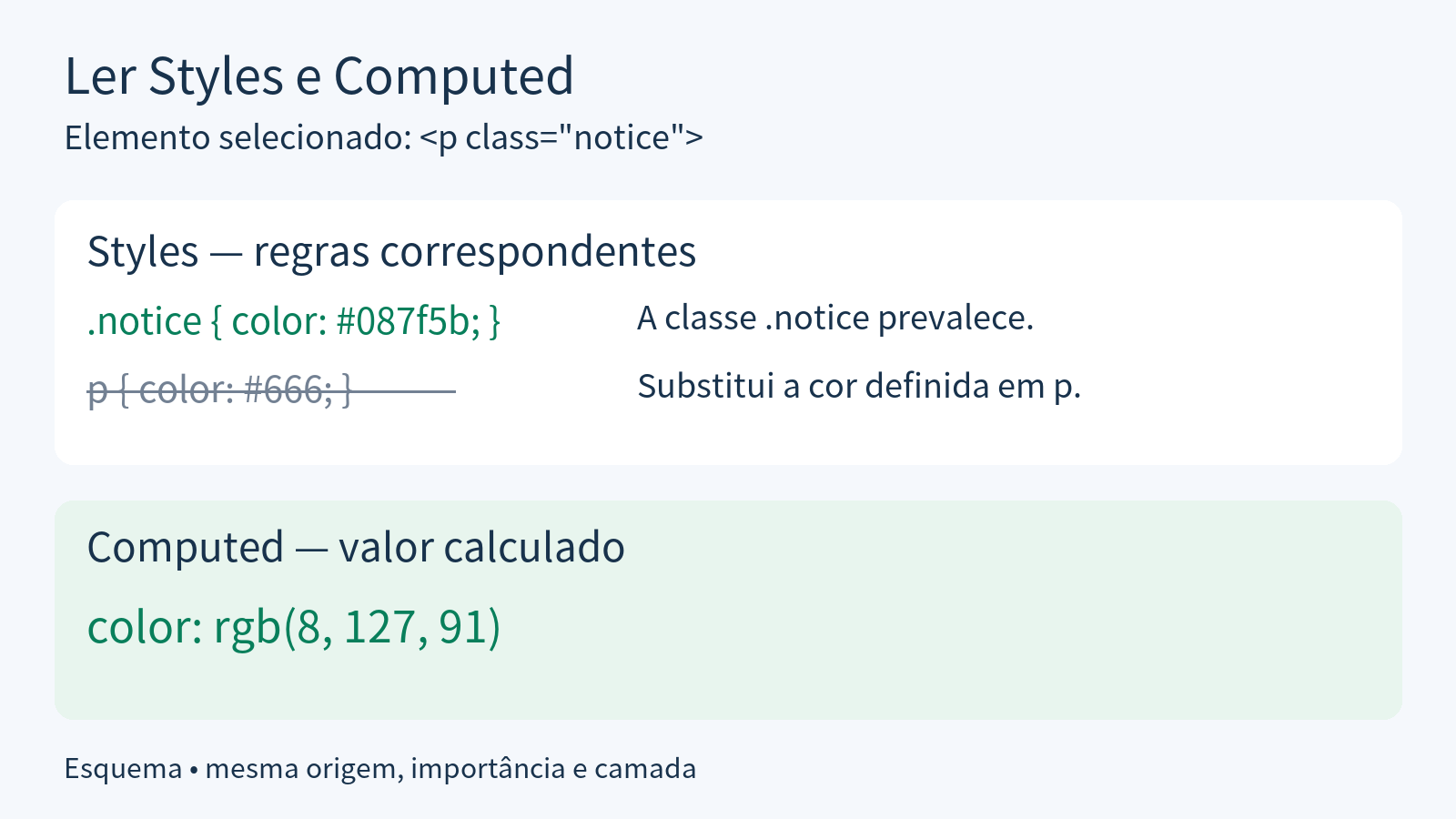
O diagrama resume a relação entre as regras correspondentes em Styles e o valor final em Computed. É uma ilustração explicativa, não uma captura de tela de um novo teste. No DevTools, abra Computed e filtre por color para inspecionar o mesmo valor. Os painéis podem aparecer em lugares diferentes dependendo do layout e versão do navegador.
Compare Styles e Computed
O painel Styles exibe regras que correspondem ao elemento selecionado, estilos inline escritos diretamente no elemento e regras relacionadas à herança. Tanto p { color: #666; } quanto .notice { color: #087f5b; } correspondem ao aviso, mas a cor final do texto é verde. Isso ocorre porque o seletor de classe tem precedência maior do que o seletor de elemento na mesma condição de origem/importância/camada neste exemplo.
Se você vir um risco em uma declaração de cor cinza, primeiro verifique a possibilidade de que não seja “a sintaxe estava errada”, mas sim “outra declaração venceu”. O significado dos riscos e sinais de aviso pode variar dependendo da localização e da situação, então passe o mouse sobre a declaração e leia a explicação. padding: 16px é uma propriedade separada de cor, então mesmo que haja um conflito de cores, eles podem ser aplicados juntos.
Computed é usado para verificar o estilo final calculado para o elemento selecionado. Abra a aba e digite color no filtro para encontrar a cor do texto. #087f5b pode ser exibido como rgb(8, 127, 91), e eles são da mesma cor. Expanda uma propriedade para rastrear regras e fontes relacionadas. Algumas propriedades podem estar ocultas na lista padrão, então verifique também as opções de exibição.
| Propósito de Verificação | painel para verificar | O que ler |
|---|---|---|
| Quais regras se aplicam? | Elements → Styles | Seletores, declarações, arquivos de origem e números de linha |
| Por que não consigo ver as cores que usei? | Styles | Riscado, declaração vencedora, aviso de valor inválido |
| Qual é o valor final que está sendo exibido agora? | Computed | Valores calculados como cor, espaçamento, etc. |
A documentação de recursos CSS do Chrome DevTools explica os painéis e como editar declarações. Para entender por que as declarações entram em conflito, compare os exemplos condicionais em Herança, Especificidade e a Cascata no CSS.
Alternar declarações e editar valores
- Em Styles, procure pela declaração
.noticedecolor: #087f5b. Desmarcar a caixa ao lado de uma declaração apenas excluirá temporariamente essa declaração. Como resultado, confirme que a cor do aviso muda para cinza para a regrap. - Marque a caixa novamente para retornar à sua cor verde original. Em seguida, clique no valor da cor e mude para
#1d4ed8e pressione Enter. Verifique se apenas o texto no aviso muda para azul e a cor de fundo permanece verde claro. - Verifique a cor do texto novamente em Computed. Se estiver
rgb(29, 78, 216), ela corresponde à cor azul que você alterou. O fundo é uma propriedade separada chamadabackground-color. - Este laboratório não configurou uma conexão de salvamento ou Local Overrides (substituições locais), então, quando você atualizar, a cor que você alterou nas Ferramentas de Desenvolvedor desaparecerá e você voltará para a cor verde original. Depois de confirmar que o original não foi alterado, prossiga para a próxima etapa.
Declarações desativadas podem ser restauradas ligando novamente a caixa de seleção, e valores alterados incorretamente podem ser restaurados reinserindo os valores existentes. Se você quiser remover todas as outras alterações de uma vez, atualize sem ativar a função de salvamento, como neste exercício. Se você tiver ativado o vínculo de espaço de trabalho ou substituição local, a forma como é salvo e mantido pode mudar, então não presuma que será restaurado com uma atualização.
Salve uma alteração confirmada no arquivo de origem
Clique no nome do arquivo de origem e no número da linha de uma regra em Styles para localizá-la. Como este exemplo incorpora CSS no HTML, edite a regra correspondente no index.html original. Para uma folha de estilo externa, abra o arquivo identificado lá, como style.css. Verifique o caminho antes de editar uma cópia com nome semelhante. Para mais detalhes, consulte Aplicar CSS com Styles Inline, Internos e Externos.
- Abra o
index.htmlque você realmente tinha aberto em um editor de texto. Se você copiou o arquivo para múltiplas pastas, certifique-se de que o caminho do arquivo corresponda ao endereço do navegador. - Altere o valor da cor da regra original
.noticepara#1d4ed8e salve. - Atualize seu navegador. Agora, se você abri-lo novamente e o aviso aparecer em azul, ele foi refletido no original.
- Para retornar ao design original após concluir o exercício, restaure a cor original em
#087f5be salve/atualize.
Distinga três falhas comuns de CSS
| situação | Como fazer na prática | Verificar e resolver |
|---|---|---|
| O seletor não corresponde ao alvo | Converter .notice original para .notcie | A classe real é notice. Faça o seletor corresponder ao nome real do elemento. |
| Outra declaração vence | Altere a cor do p e verifique a cor do aviso | Apenas o parágrafo geral muda, e .notice prevalece para o aviso. Confirme as regras e prioridades finais. |
| O valor da propriedade é inválido | Altere a cor de .notice para 16px | Você não pode inserir um valor de comprimento na cor. Edite com um valor de cor. |
Para cada situação, altere a original uma a uma, salve/atualize, verifique e depois reverta. Na primeira situação, as regras de .notcie que não correspondem ao elemento selecionado podem não aparecer na lista de regras comumente aplicadas do Styles. Na terceira situação, a forma como o aviso aparece varia dependendo de onde ele foi criado e da versão do navegador. Dividindo os casos em casos onde não há regra, há uma regra mas ela foi sobrescrita, e a própria declaração é inválida, você pode ver onde corrigi-la.