用 CSS 在鼠标悬停时放大图片
创建时间 2026-11-24
最后修改 2026-11-24
鼠标悬停在图片框上时,对图片应用 transform: scale(1.4),宽和高都会变为 1.4 倍。用 transition 让变化平滑,再给外框设置 overflow: hidden 裁掉越界部分。
在边框内放大图片
外层 .zoom-frame 接收悬停,内层 img 执行变换。鼠标进入或离开时外框尺寸保持不变。transition: transform 200ms ease 只为变换添加动画。参见CSS 变换渲染规范。
.zoom-frame {
  display: block;
  overflow: hidden;
}
.zoom-frame img {
  display: block;
  width: 100%;
  height: auto;
  transition: transform 200ms ease;
}
@media (hover: hover) and (pointer: fine) {
  .zoom-frame:hover img { transform: scale(1.4); }
}
.zoom-frame:focus-visible {
  outline: 3px solid #005d8c;
  outline-offset: 4px;
}
.zoom-frame:focus-visible img { transform: scale(1.4); }

@media (prefers-reduced-motion: reduce) {
  .zoom-frame img { transition: none; }
  .zoom-frame:hover img,
  .zoom-frame:focus-visible img { transform: none; }
}
在浏览器运行完整示例
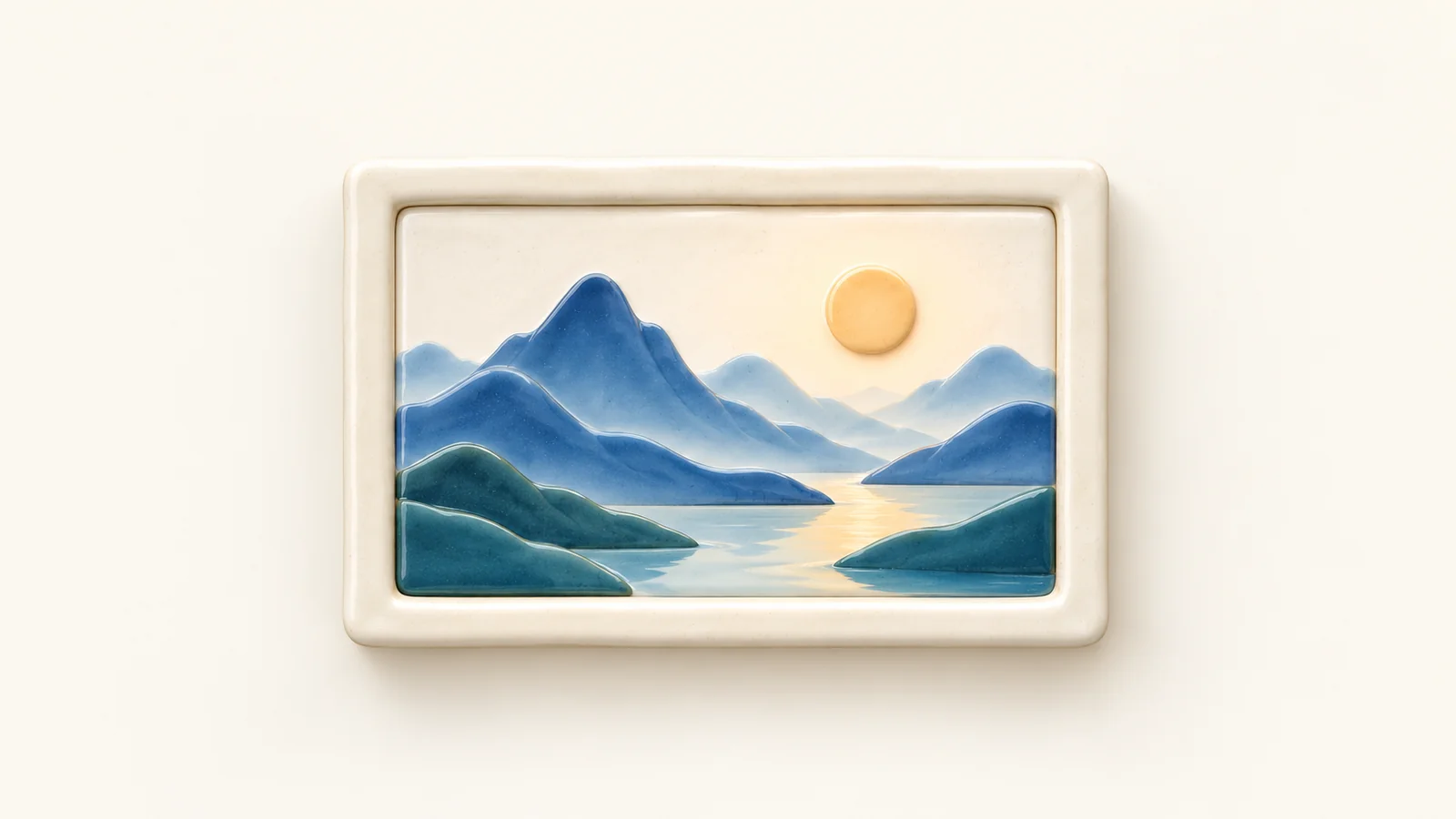
将完整代码以 UTF-8 保存为 hover-image-zoom.html,然后在浏览器中打开。它会从网络加载示例中的山景图。换图时同步更新 src、链接的 href、实际尺寸、替代文本和链接的无障碍名称。
<!doctype html>
<html lang="zh-CN">
<head>
  <meta charset="utf-8">
  <meta name="viewport" content="width=device-width, initial-scale=1">
  <title>悬停放大图片</title>
  <style>
    body { margin: 0; color: #183341; font: 1rem/1.6 system-ui, sans-serif; }
    main { width: min(400px, calc(100% - 2rem)); margin: 2rem auto; overflow-wrap: anywhere; }
    h1 { font-size: 1.4rem; }
    .zoom-frame {
      display: block;
      overflow: hidden;
    }
    .zoom-frame img {
      display: block;
      width: 100%;
      height: auto;
      transition: transform 200ms ease;
    }
    @media (hover: hover) and (pointer: fine) {
      .zoom-frame:hover img { transform: scale(1.4); }
    }
    .zoom-frame:focus-visible {
      outline: 3px solid #005d8c;
      outline-offset: 4px;
    }
    .zoom-frame:focus-visible img { transform: scale(1.4); }

    @media (prefers-reduced-motion: reduce) {
      .zoom-frame img { transition: none; }
      .zoom-frame:hover img,
      .zoom-frame:focus-visible img { transform: none; }
    }
  </style>
</head>
<body>
  <main>
    <h1>悬停放大图片</h1>
    <a class="zoom-frame" href="https://www.codingfactory.net/wp-content/uploads/css-image-center-ko-20261027-v1.webp" aria-label="打开原尺寸山景图">
      <img src="https://www.codingfactory.net/wp-content/uploads/css-image-center-ko-20261027-v1.webp" width="1600" height="900"
           alt="画框中的山、湖和太阳">
    </a>
    <p>悬停或按 Tab 放大图片。打开链接可查看原图。</p>
  </main>
</body>
</html>
将指针移到图片框内,图片以中心为起点放大。移出后恢复。可把 1.4 改成 1.15 来比较裁剪范围。两个值一起改可保持鼠标和键盘的缩放比例一致。
控制超出图片框的部分
在宽屏上,用开发者工具暂时禁用外框的 overflow: hidden。图片可以越过边缘,下方段落的位置保持不变。变换不会重新排列页面。比较后恢复裁剪。
宽 400px 的图片在 scale(1.4) 下变为 560px。中心缩放使左右各超出 80px。启用裁剪时,外框会隐藏两侧超出的部分。
支持键盘、触屏和减少动态效果
hover 媒体特性只在主要指点设备精确且支持悬停时启用该效果。按 Tab 到达链接,focus-visible 选择器规范会显示焦点轮廓并执行同样的放大。触屏用户可以点链接打开完整图片。
减少动态效果偏好为 reduce 时,示例关闭放大和动画,保留键盘焦点轮廓和链接。重要信息应在无需悬停的情况下也能查看。
排查放大效果不生效的问题
- 如果图片不显示,在开发者工具的网络面板检查地址和请求结果。替换为相对路径时,应从 HTML 文件所在位置解析。
- 如果外框扩大或周围内容移动,检查是否修改了
width或height。scale()应加在内层图片上。 - 如果只有鼠标效果失效,检查设备的悬停能力。如果键盘聚焦后也不放大,检查减少动态效果设置和
transform的计算值。
关于变换和过渡时长,请参阅CSS 变换与过渡指南。