Agrandir une image au survol avec CSS
Appliquez transform: scale(1.4) à une image lorsque son cadre est survolé. Sa largeur et sa hauteur sont multipliées par 1,4. La propriété transition adoucit le changement, et overflow: hidden sur le cadre masque ce qui dépasse.
Agrandir l’image dans son cadre
.zoom-frame reçoit le survol, tandis que l’élément img est transformé. Le cadre garde ses dimensions. transition: transform 200ms ease anime uniquement la transformation. Consultez la spécification de rendu des transformations CSS.
.zoom-frame {
  display: block;
  overflow: hidden;
}
.zoom-frame img {
  display: block;
  width: 100%;
  height: auto;
  transition: transform 200ms ease;
}
@media (hover: hover) and (pointer: fine) {
  .zoom-frame:hover img { transform: scale(1.4); }
}
.zoom-frame:focus-visible {
  outline: 3px solid #005d8c;
  outline-offset: 4px;
}
.zoom-frame:focus-visible img { transform: scale(1.4); }

@media (prefers-reduced-motion: reduce) {
  .zoom-frame img { transition: none; }
  .zoom-frame:hover img,
  .zoom-frame:focus-visible img { transform: none; }
}
Exécuter l’exemple complet dans un navigateur
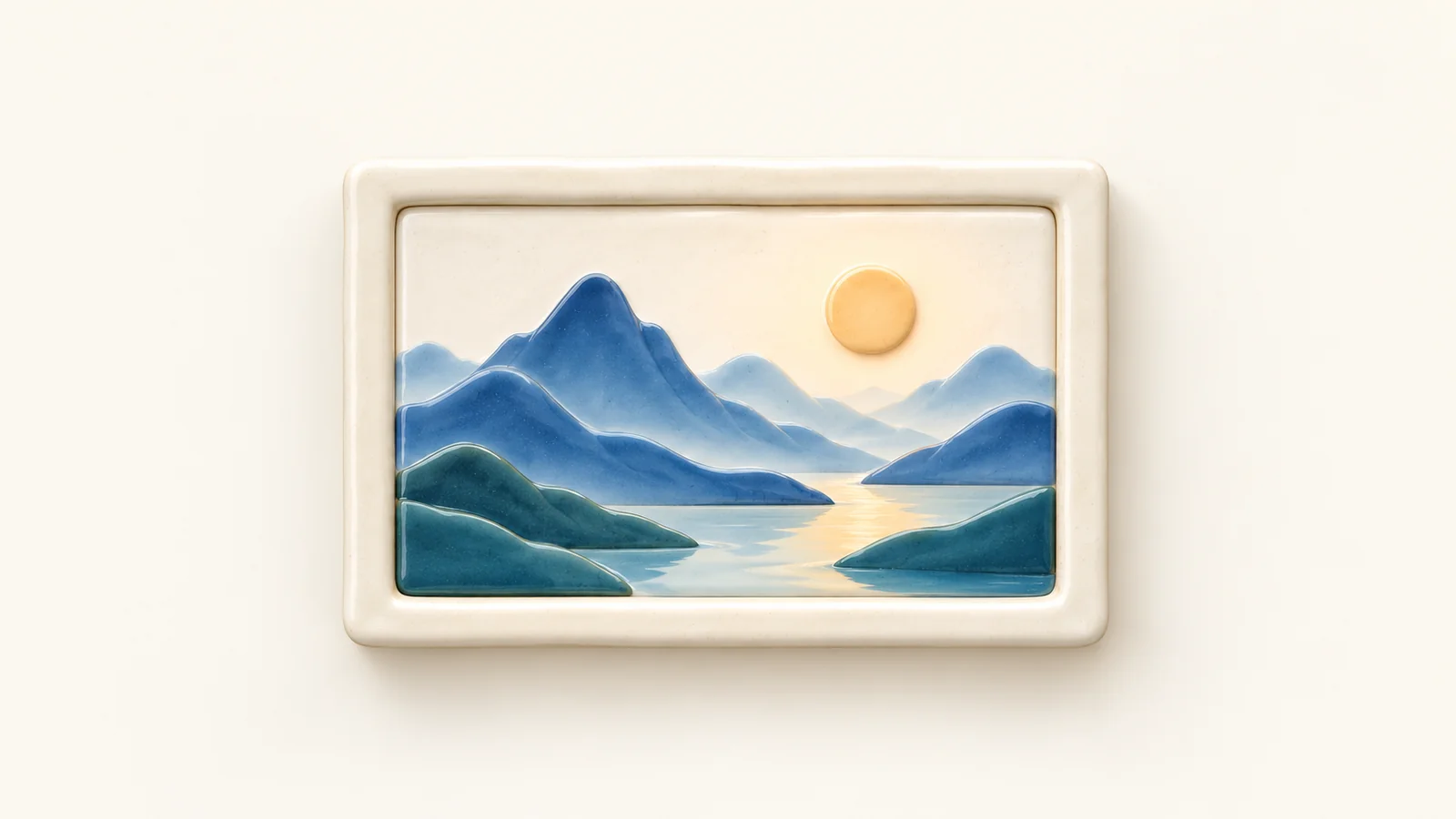
Enregistrez le code complet en UTF-8 sous hover-image-zoom.html et ouvrez-le. Il charge l’image de montagne de l’exemple par Internet. Pour changer d’image, mettez à jour src, le href, les dimensions réelles, le texte de remplacement et le nom accessible du lien.
<!doctype html>
<html lang="fr">
<head>
  <meta charset="utf-8">
  <meta name="viewport" content="width=device-width, initial-scale=1">
  <title>Agrandir une image au survol</title>
  <style>
    body { margin: 0; color: #183341; font: 1rem/1.6 system-ui, sans-serif; }
    main { width: min(400px, calc(100% - 2rem)); margin: 2rem auto; overflow-wrap: anywhere; }
    h1 { font-size: 1.4rem; }
    .zoom-frame {
      display: block;
      overflow: hidden;
    }
    .zoom-frame img {
      display: block;
      width: 100%;
      height: auto;
      transition: transform 200ms ease;
    }
    @media (hover: hover) and (pointer: fine) {
      .zoom-frame:hover img { transform: scale(1.4); }
    }
    .zoom-frame:focus-visible {
      outline: 3px solid #005d8c;
      outline-offset: 4px;
    }
    .zoom-frame:focus-visible img { transform: scale(1.4); }

    @media (prefers-reduced-motion: reduce) {
      .zoom-frame img { transition: none; }
      .zoom-frame:hover img,
      .zoom-frame:focus-visible img { transform: none; }
    }
  </style>
</head>
<body>
  <main>
    <h1>Agrandir une image au survol</h1>
    <a class="zoom-frame" href="https://www.codingfactory.net/wp-content/uploads/css-image-center-ko-20261027-v1.webp" aria-label="Ouvrir l’image de montagne en taille réelle">
      <img src="https://www.codingfactory.net/wp-content/uploads/css-image-center-ko-20261027-v1.webp" width="1600" height="900"
           alt="Image encadrée avec des montagnes, un lac et le soleil">
    </a>
    <p>Survolez l’image ou appuyez sur Tab pour l’agrandir. Ouvrez le lien pour la voir en taille réelle.</p>
  </main>
</body>
</html>
Survolez le cadre pour agrandir l’image depuis son centre. Éloignez le pointeur pour retrouver la taille initiale. Essayez 1.15 à la place de 1.4 pour comparer le recadrage. Modifiez les deux valeurs pour garder le même facteur au clavier.
Gérer le débordement du cadre
Sur un écran large, désactivez brièvement overflow: hidden dans les outils de développement. L’image peut dépasser du cadre, tandis que le paragraphe reste en place. La transformation ne réorganise pas la page. Réactivez le rognage après la comparaison.
Une image de 400px passe à 560px avec scale(1.4). En partant du centre, elle dépasse de 80px de chaque côté. Le cadre masque ces parties lorsque le débordement est masqué.
Gérer le clavier, le tactile et la réduction des mouvements
La condition média hover active le survol si le dispositif de pointage principal le permet avec précision. Appuyez sur Tab pour atteindre le lien. la spécification de focus-visible permet d’afficher un contour et de déclencher le même agrandissement. Sur écran tactile, touchez le lien pour ouvrir l’image complète.
Avec la préférence de réduction des mouvements réglée sur reduce, l’exemple désactive l’agrandissement et l’animation. Le contour de focus et le lien restent utilisables. Gardez les informations essentielles accessibles sans survol.
Comprendre pourquoi l’image ne s’agrandit pas
- Si l’image manque, vérifiez son adresse et sa requête dans l’onglet Réseau. Un chemin relatif doit pointer à partir du fichier HTML.
- Si le cadre grandit ou si le contenu se déplace, vérifiez si une règle change
widthouheight. Appliquezscale()à l’image intérieure. - Si seule la souris est concernée, vérifiez la capacité de survol. Si le focus clavier n’agrandit pas non plus l’image, vérifiez la réduction des mouvements et la valeur calculée de
transform.
Le guide des transformations et transitions CSS détaille les transformations et la durée des transitions.