Cara memperbesar gambar saat hover dengan CSS
Gunakan transform: scale(1.4) saat penunjuk berada di atas bingkai. Lebar dan tinggi gambar menjadi 1,4 kali. Gunakan transition agar perubahan mulus dan overflow: hidden pada bingkai untuk memotong bagian yang keluar.
Memperbesar gambar di dalam bingkai
.zoom-frame menerima hover, sedangkan img di dalamnya ditransformasi. Ukuran bingkai tetap. transition: transform 200ms ease hanya menganimasikan transformasi. Lihat spesifikasi render transformasi CSS.
.zoom-frame {
  display: block;
  overflow: hidden;
}
.zoom-frame img {
  display: block;
  width: 100%;
  height: auto;
  transition: transform 200ms ease;
}
@media (hover: hover) and (pointer: fine) {
  .zoom-frame:hover img { transform: scale(1.4); }
}
.zoom-frame:focus-visible {
  outline: 3px solid #005d8c;
  outline-offset: 4px;
}
.zoom-frame:focus-visible img { transform: scale(1.4); }

@media (prefers-reduced-motion: reduce) {
  .zoom-frame img { transition: none; }
  .zoom-frame:hover img,
  .zoom-frame:focus-visible img { transform: none; }
}
Menjalankan contoh lengkap di browser
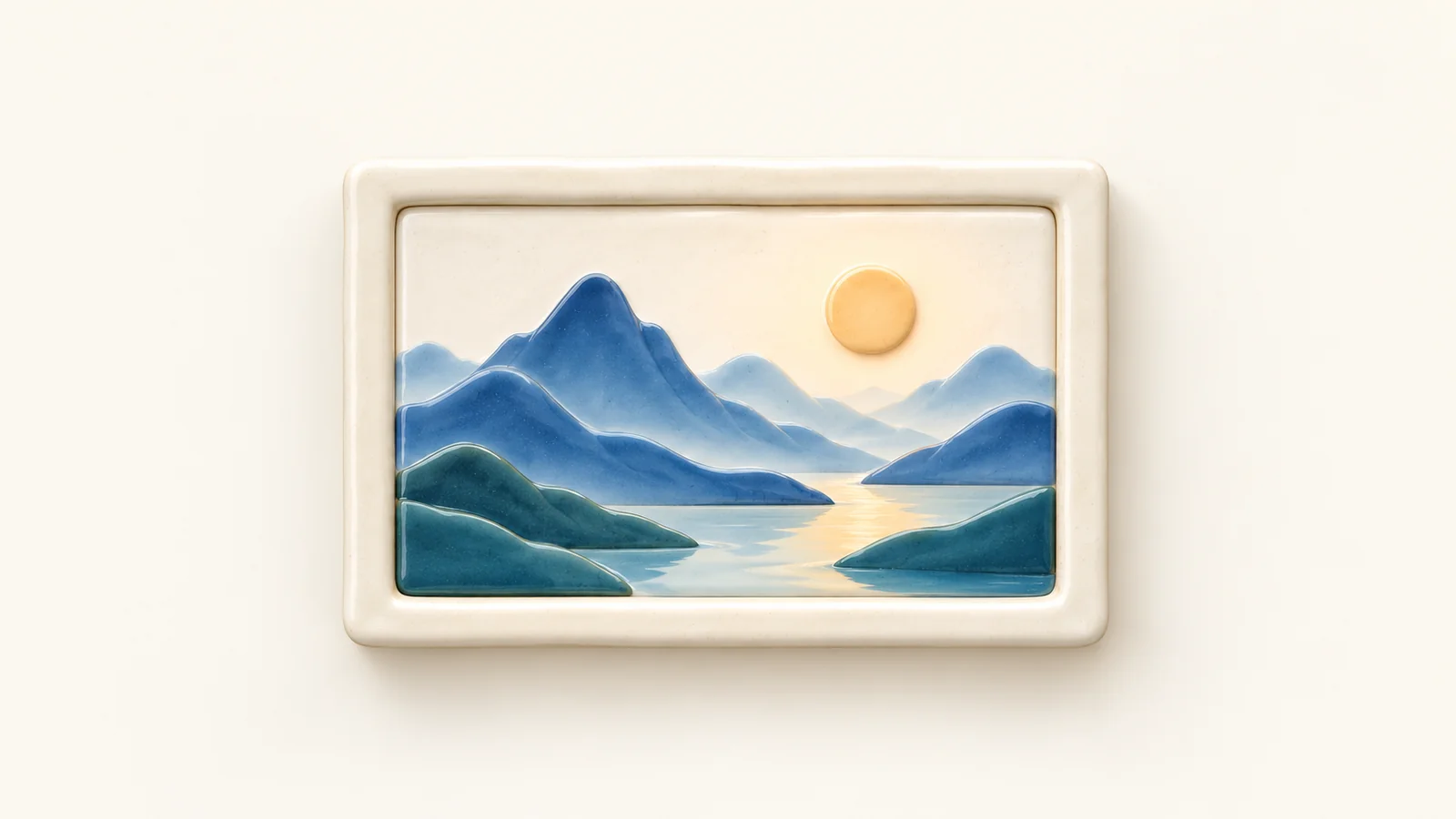
Simpan kode utuh dalam UTF-8 sebagai hover-image-zoom.html, lalu buka di browser. Kode memuat gambar pegunungan dalam contoh lewat internet. Jika memakai gambar lain, ubah src, href, dimensi sebenarnya, teks alternatif, dan nama tautan yang dapat diakses.
<!doctype html>
<html lang="id">
<head>
  <meta charset="utf-8">
  <meta name="viewport" content="width=device-width, initial-scale=1">
  <title>Perbesaran gambar saat hover</title>
  <style>
    body { margin: 0; color: #183341; font: 1rem/1.6 system-ui, sans-serif; }
    main { width: min(400px, calc(100% - 2rem)); margin: 2rem auto; overflow-wrap: anywhere; }
    h1 { font-size: 1.4rem; }
    .zoom-frame {
      display: block;
      overflow: hidden;
    }
    .zoom-frame img {
      display: block;
      width: 100%;
      height: auto;
      transition: transform 200ms ease;
    }
    @media (hover: hover) and (pointer: fine) {
      .zoom-frame:hover img { transform: scale(1.4); }
    }
    .zoom-frame:focus-visible {
      outline: 3px solid #005d8c;
      outline-offset: 4px;
    }
    .zoom-frame:focus-visible img { transform: scale(1.4); }

    @media (prefers-reduced-motion: reduce) {
      .zoom-frame img { transition: none; }
      .zoom-frame:hover img,
      .zoom-frame:focus-visible img { transform: none; }
    }
  </style>
</head>
<body>
  <main>
    <h1>Perbesaran gambar saat hover</h1>
    <a class="zoom-frame" href="https://www.codingfactory.net/wp-content/uploads/css-image-center-ko-20261027-v1.webp" aria-label="Buka gambar pegunungan ukuran penuh">
      <img src="https://www.codingfactory.net/wp-content/uploads/css-image-center-ko-20261027-v1.webp" width="1600" height="900"
           alt="Gambar berbingkai berisi gunung, danau, dan matahari">
    </a>
    <p>Arahkan penunjuk atau tekan Tab untuk memperbesar. Buka tautan untuk melihat gambar penuh.</p>
  </main>
</body>
</html>
Arahkan penunjuk ke bingkai untuk memperbesar dari bagian tengah. Jauhkan penunjuk untuk kembali ke ukuran awal. Ganti 1.4 dengan 1.15 untuk membandingkan pemotongan. Ubah kedua kemunculan agar skala mouse dan keyboard sama.
Mengatur bagian yang keluar dari bingkai
Di alat pengembang, nonaktifkan sementara overflow: hidden pada layar lebar. Gambar dapat melewati bingkai, tetapi posisi paragraf di bawah tetap sama. Transformasi tidak mengatur ulang tata letak. Aktifkan kembali pemotongan.
Gambar selebar 400px menjadi 560px dengan scale(1.4). Karena titik asal berada di tengah, gambar melebar 80px ke kedua sisi. Bingkai menyembunyikan bagian itu ketika overflow disembunyikan.
Mendukung keyboard, sentuhan, dan pengurangan gerakan
fitur media hover mengaktifkan efek jika perangkat penunjuk utama mendukung hover secara presisi. Tekan Tab untuk menuju tautan. spesifikasi pemilih focus-visible menampilkan garis fokus dan memicu perbesaran yang sama. Pengguna layar sentuh dapat mengetuk tautan untuk membuka gambar penuh.
Jika preferensi pengurangan gerakan bernilai reduce, contoh mematikan perbesaran dan animasi. Garis fokus dan tautan tetap tersedia. Informasi penting perlu tersedia tanpa hover.
Memeriksa efek perbesaran yang tidak bekerja
- Jika gambar tidak terlihat, periksa URL dan permintaannya di tab Network. Jalur relatif gambar pengganti dihitung dari berkas HTML.
- Jika bingkai ikut membesar atau konten bergeser, periksa apakah
widthatauheightberubah. Terapkanscale()pada gambar di dalam bingkai. - Jika efek hanya gagal pada mouse, periksa dukungan hover perangkat. Jika fokus keyboard juga gagal memperbesar, periksa pengaturan pengurangan gerakan dan nilai
transformterhitung.
panduan transformasi dan transisi CSS membahas transformasi dan durasi transisi dengan lebih rinci.