Cómo ampliar una imagen al pasar el puntero con CSS
Aplica transform: scale(1.4) a la imagen al pasar el puntero sobre su marco. La imagen pasa a medir 1,4 veces su ancho y alto. transition suaviza el cambio y overflow: hidden en el marco recorta lo que sobresale.
Ampliar la imagen dentro de su marco
.zoom-frame recibe el puntero y el img interior se transforma. El tamaño del marco se mantiene. transition: transform 200ms ease anima solo la transformación. Consulta la especificación de renderizado de transformaciones CSS.
.zoom-frame {
  display: block;
  overflow: hidden;
}
.zoom-frame img {
  display: block;
  width: 100%;
  height: auto;
  transition: transform 200ms ease;
}
@media (hover: hover) and (pointer: fine) {
  .zoom-frame:hover img { transform: scale(1.4); }
}
.zoom-frame:focus-visible {
  outline: 3px solid #005d8c;
  outline-offset: 4px;
}
.zoom-frame:focus-visible img { transform: scale(1.4); }

@media (prefers-reduced-motion: reduce) {
  .zoom-frame img { transition: none; }
  .zoom-frame:hover img,
  .zoom-frame:focus-visible img { transform: none; }
}
Ejecutar el ejemplo completo en el navegador
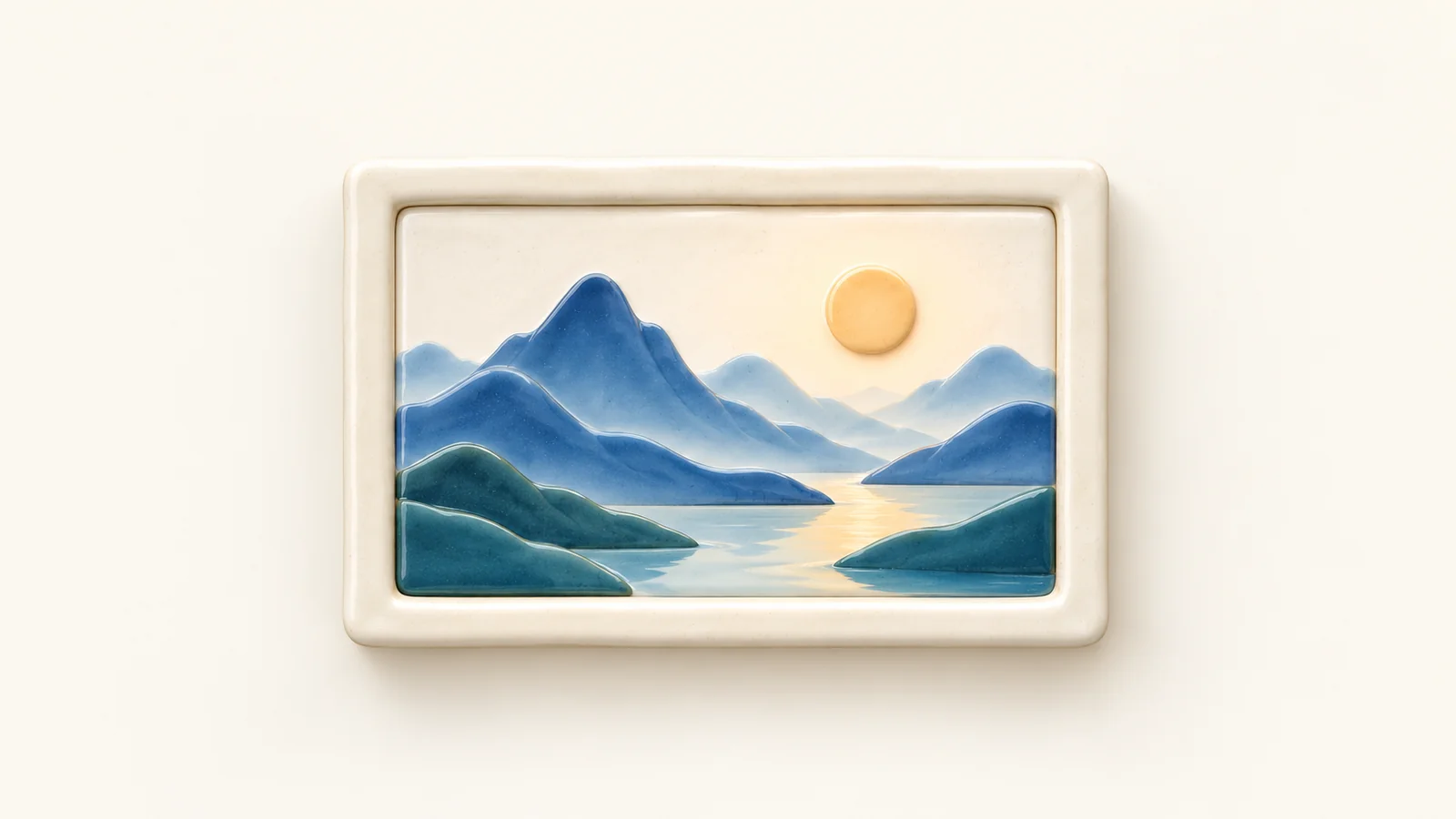
Guarda todo el código como hover-image-zoom.html en UTF-8 y ábrelo en el navegador. Carga por internet la imagen de montaña del ejemplo. Si usas otra imagen, actualiza src, el href, las dimensiones reales, el texto alternativo y el nombre accesible del enlace.
<!doctype html>
<html lang="es">
<head>
  <meta charset="utf-8">
  <meta name="viewport" content="width=device-width, initial-scale=1">
  <title>Ampliar una imagen al pasar el puntero</title>
  <style>
    body { margin: 0; color: #183341; font: 1rem/1.6 system-ui, sans-serif; }
    main { width: min(400px, calc(100% - 2rem)); margin: 2rem auto; overflow-wrap: anywhere; }
    h1 { font-size: 1.4rem; }
    .zoom-frame {
      display: block;
      overflow: hidden;
    }
    .zoom-frame img {
      display: block;
      width: 100%;
      height: auto;
      transition: transform 200ms ease;
    }
    @media (hover: hover) and (pointer: fine) {
      .zoom-frame:hover img { transform: scale(1.4); }
    }
    .zoom-frame:focus-visible {
      outline: 3px solid #005d8c;
      outline-offset: 4px;
    }
    .zoom-frame:focus-visible img { transform: scale(1.4); }

    @media (prefers-reduced-motion: reduce) {
      .zoom-frame img { transition: none; }
      .zoom-frame:hover img,
      .zoom-frame:focus-visible img { transform: none; }
    }
  </style>
</head>
<body>
  <main>
    <h1>Ampliar una imagen al pasar el puntero</h1>
    <a class="zoom-frame" href="https://www.codingfactory.net/wp-content/uploads/css-image-center-ko-20261027-v1.webp" aria-label="Abrir la imagen de montaña en tamaño completo">
      <img src="https://www.codingfactory.net/wp-content/uploads/css-image-center-ko-20261027-v1.webp" width="1600" height="900"
           alt="Imagen enmarcada de montañas, un lago y el sol">
    </a>
    <p>Pasa el puntero o pulsa Tab para ampliar. Abre el enlace para ver la imagen completa.</p>
  </main>
</body>
</html>
Pasa el puntero por el marco para ampliar desde el centro. Al retirarlo, vuelve el tamaño normal. Prueba 1.15 en lugar de 1.4 para comparar el recorte. Cambia las dos apariciones para que teclado y ratón tengan la misma escala.
Controlar el desbordamiento del marco
En una pantalla ancha, desactiva un momento overflow: hidden en las herramientas de desarrollo. La imagen puede sobresalir sin mover el párrafo siguiente. La transformación no reorganiza la página. Reactiva el recorte al terminar.
Una imagen de 400px pasa a 560px con scale(1.4). Al escalar desde el centro, sobresalen 80px por cada lado. Con el desbordamiento oculto, el marco los recorta.
Admitir teclado, tacto y movimiento reducido
La consulta de medios hover activa el efecto si el dispositivo apuntador principal permite pasar el puntero con precisión. Pulsa Tab para llegar al enlace. La regla de especificación del selector focus-visible dibuja el contorno y aplica la misma ampliación. En una pantalla táctil, toca el enlace para abrir la imagen completa.
Si la preferencia de movimiento reducido está en reduce, el ejemplo desactiva la ampliación y la animación. El contorno y el enlace siguen disponibles. Mantén la información esencial accesible sin pasar el puntero.
Revisar por qué no aparece la ampliación
- Si falta la imagen, revisa la dirección y la solicitud en la pestaña Red. Una ruta relativa nueva debe partir del archivo HTML.
- Si cambia el tamaño del marco o se mueve el contenido, comprueba si se modifican
widthoheight. Aplicascale()al interior. - Si solo falla con ratón, comprueba si el dispositivo admite hover. Si tampoco se amplía al enfocar con el teclado, revisa el movimiento reducido y el valor calculado de
transform.
La guía de transformaciones y transiciones CSS detalla las transformaciones y la duración de las transiciones.