CSSでマウスホバー時に画像を拡大する方法
画像の枠にマウスを重ねたとき transform: scale(1.4) を画像に適用すると、幅と高さがそれぞれ 1.4 倍になります。transition で変化を滑らかにし、枠の overflow: hidden で外にはみ出す部分を隠します。
枠の中の画像を拡大する
.zoom-frame でホバーを検知し、中の img を変形します。枠の大きさは変わりません。transition: transform 200ms ease は変形だけをアニメーション化します。CSS 変形の描画仕様を参照してください。
.zoom-frame {
  display: block;
  overflow: hidden;
}
.zoom-frame img {
  display: block;
  width: 100%;
  height: auto;
  transition: transform 200ms ease;
}
@media (hover: hover) and (pointer: fine) {
  .zoom-frame:hover img { transform: scale(1.4); }
}
.zoom-frame:focus-visible {
  outline: 3px solid #005d8c;
  outline-offset: 4px;
}
.zoom-frame:focus-visible img { transform: scale(1.4); }

@media (prefers-reduced-motion: reduce) {
  .zoom-frame img { transition: none; }
  .zoom-frame:hover img,
  .zoom-frame:focus-visible img { transform: none; }
}
ブラウザーでコード全体を実行する
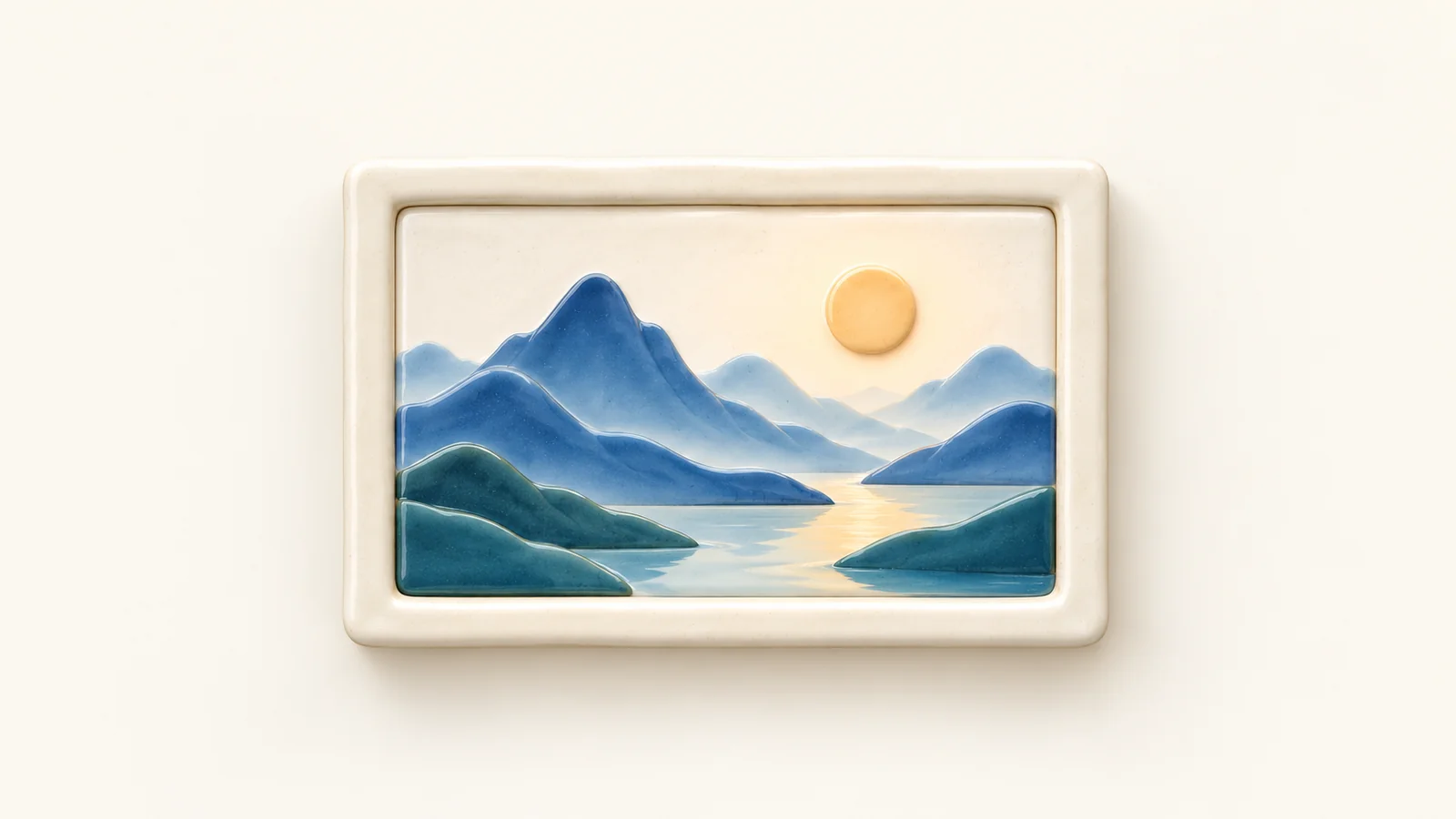
全コードを UTF-8 の hover-image-zoom.html として保存し、ブラウザーで開きます。サンプルの山の画像はインターネットから読み込みます。差し替えるときは src、リンクの href、実際の寸法、代替テキスト、リンクのアクセシブルな名前を更新します。
<!doctype html>
<html lang="ja">
<head>
  <meta charset="utf-8">
  <meta name="viewport" content="width=device-width, initial-scale=1">
  <title>ホバーで画像を拡大する</title>
  <style>
    body { margin: 0; color: #183341; font: 1rem/1.6 system-ui, sans-serif; }
    main { width: min(400px, calc(100% - 2rem)); margin: 2rem auto; overflow-wrap: anywhere; }
    h1 { font-size: 1.4rem; }
    .zoom-frame {
      display: block;
      overflow: hidden;
    }
    .zoom-frame img {
      display: block;
      width: 100%;
      height: auto;
      transition: transform 200ms ease;
    }
    @media (hover: hover) and (pointer: fine) {
      .zoom-frame:hover img { transform: scale(1.4); }
    }
    .zoom-frame:focus-visible {
      outline: 3px solid #005d8c;
      outline-offset: 4px;
    }
    .zoom-frame:focus-visible img { transform: scale(1.4); }

    @media (prefers-reduced-motion: reduce) {
      .zoom-frame img { transition: none; }
      .zoom-frame:hover img,
      .zoom-frame:focus-visible img { transform: none; }
    }
  </style>
</head>
<body>
  <main>
    <h1>ホバーで画像を拡大する</h1>
    <a class="zoom-frame" href="https://www.codingfactory.net/wp-content/uploads/css-image-center-ko-20261027-v1.webp" aria-label="山の画像を原寸で開く">
      <img src="https://www.codingfactory.net/wp-content/uploads/css-image-center-ko-20261027-v1.webp" width="1600" height="900"
           alt="山と湖と太陽が描かれた額入りの絵">
    </a>
    <p>ポインターを重ねるか Tab キーを押すと拡大します。リンクで原寸の画像を開けます。</p>
  </main>
</body>
</html>枠にポインターを重ねると中心から拡大し、外に出すと元に戻ります。1.4 を 1.15 に変え、見切れる範囲を比べます。マウスとキーボードを同じ倍率にする場合は二か所とも変えます。
枠からはみ出す部分を調整する
広い画面で開発者ツールを開き、一時的に overflow: hidden を無効にします。画像が枠の外へ見えても、下の段落は同じ位置です。変形では再レイアウトされません。比較後に戻します。
幅 400px の画像は scale(1.4) で 560px になります。中心から拡大するので左右に 80px ずつはみ出し、hidden の場合はその部分が隠れます。
キーボード、タッチ、動きの軽減に対応する
ホバーのメディア特性で、主なポインティングデバイスが高精度でホバーできる場合に効果を有効にします。Tab でリンクを選ぶと、focus-visible の仕様の規則で枠線が付き、同じ拡大が起きます。タッチではリンクを開いて原寸の画像を見られます。
動きを減らす設定が reduce なら拡大とアニメーションがなくなります。フォーカスの枠線とリンクは残ります。必要な情報にはホバーなしでアクセスできるようにします。
拡大が動かないときに調べる
- 画像がない場合、開発者ツールのネットワークで URL とリクエストを確認します。相対パスは HTML ファイルを基準にします。
- 枠や周囲の配置が変わる場合は
widthやheightが変化していないか確認します。scale()は内側の画像に設定します。 - マウスだけで動かない場合はホバーの対応を確認します。キーボードでも拡大しない場合は、動きを減らす設定と
transformの計算値を確認します。
変形とトランジションの時間指定は CSS の変形とトランジションの解説 でも説明しています。