CSS 教程 / CSS 盒模型:内容、内边距、边框与外边距
CSS 盒模型描述了元素的内容区域、内边距、边框和外边距。这些区域会影响其可见尺寸和间距,而相邻的垂直块外边距在特定条件下可能会折叠(margin collapsing)。
识别四个盒子区域
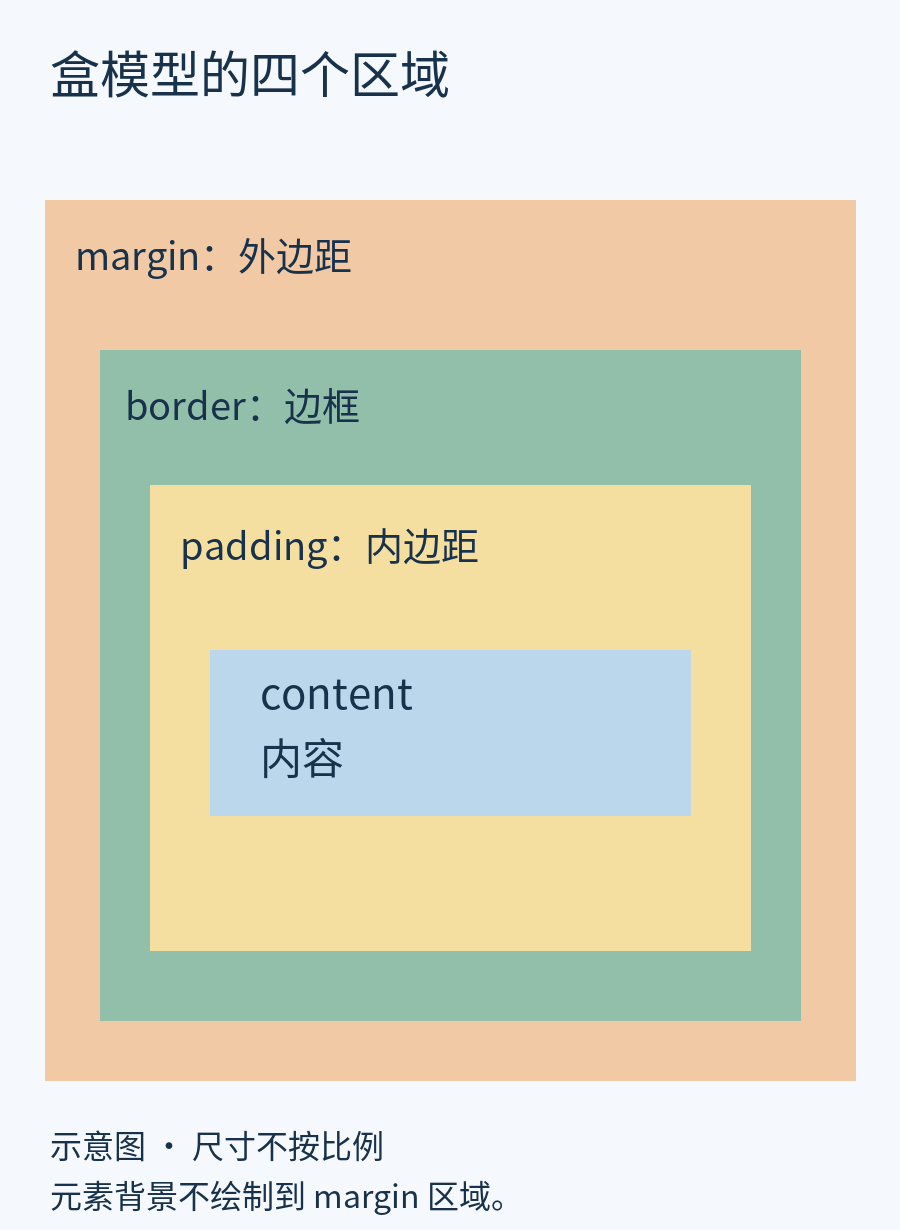
下图显示了四个区域的位置。文本或图像放置在蓝色内容区内,黄色内边距和绿色边框围绕在外部。橙色外边距在边框之外。图片的颜色是为了区分区域,元素的背景颜色不会绘制在外边距上。
| 区域 | 角色 | 用于花园信息卡 |
|---|---|---|
| 内容 | 放置字母和图像的区域 | 访客信息 |
| 内边距 | 内容与边框之间的空间 | 将文本加间距,使其不会贴近边框 |
| 边框 | 元素的边框 | 卡片四周的线 |
| 外边距 | 边框外的间距 | 将其与另一张卡片分开 |
设置背景色后,默认的背景绘制范围包含内容区、内边距区及边框下方。元素的背景不会绘制在外边距区。在本节的 content-box 示例中,增加 padding 可以扩大内容周围带背景色的空间;margin 调整的是边框外的间距。背景绘制的范围可以通过单独的属性更改,但这里使用的是默认行为。
计算声明宽度和外部宽度
.card {
  width: 200px;
  padding: 20px;
  border: 2px solid #2f6e9b;
  margin: 16px;
  background-color: #eaf4fa;
}对于常规的content-box元素,width: 200px测量内容。两侧添加20px内边距和2px边框会产生244px的边框盒。16px的外边距位于其外,使水平空间(包括两边的外边距)为276px。垂直外边距可能折叠,因此不要对每个垂直情况简单地相加。更多详情,请参见CSS 宽度、高度、min/max 限制与 box-sizing。
使用box-sizing: border-box在声明宽度中包含内边距和边框。仅更改此示例中的该属性会得到200px的边框盒和156px的内容区域。下一个尺寸比较将在两种 box-sizing 规则下测量相同的卡片。参见MDN:CSS 盒模型入门。
理解一至四个值的间距简写
| 声明 | 上 | 右 | 下 | 左 |
|---|---|---|---|---|
| padding: 10px | 10px | 10px | 10px | 10px |
| padding: 10px 20px | 10px | 20px | 10px | 20px |
| padding: 10px 20px 30px | 10px | 20px | 30px | 20px |
| padding: 10px 20px 30px 40px | 10px | 20px | 30px | 40px |
边距值也按照相同的顺序指定。如果值为二,则表示上下、左右;如果值为三,则表示上、左右、下;如果值为四,则表示从上顺时针方向。如果你只想更改某些方向,可以使用单独的属性,如 padding-top。如果你稍后重写缩写属性,之前指定的单独值也可能会更改,因此请检查应用顺序。
padding-inline 和 margin-block 是基于文本书写方向的逻辑属性。通常在从左到右的横向书写中,inline 对应左右,block 对应上下,但在纵向书写中,物理方向不同。这并不总是意味着固定的横向或纵向方向。你可以在 MDN 的 margin-block 描述 中查看方向对应关系。
理解垂直外边距折叠
在正常的块级布局中,相邻的垂直外边距会有条件地合并为一个间隙。这称为外边距折叠。之前元素的底部外边距为 20px,而下一个元素的顶部外边距为 30px 时,正外边距可能显示为更大的值 30px,而不是 50px。
外边距折叠不会合并水平外边距或内边距,并且 Flexbox 和 Grid 项目的外边距不会像正常流块的外边距那样折叠。父子外边距和负外边距会引入其他条件。本练习故意只比较两个兄弟块之间的正垂直外边距。参见 MDN: 外边距折叠。
运行示例并测量每个区域
将下面的代码写入 box-model.html ,以 UTF-8 编码保存后在浏览器中打开。第一张卡片检查四个区域,虚线框内的两行用于观察垂直外边距折叠。最后一个框显示三个值的内边距。
<!doctype html>
<html lang="en">
<head>
  <meta charset="utf-8">
  <meta name="viewport" content="width=device-width, initial-scale=1">
  <title>Box model and spacing exercise</title>
  <style>
    body { margin: 16px; font: 16px/1.6 sans-serif; color: #333; }
    .card { width: 200px; padding: 20px; border: 2px solid #2f6e9b;
      margin: 16px; background-color: #eaf4fa; }
    .collapse-demo { max-width: 300px; padding: 8px; border: 1px dashed #777; }
    .row { padding: 8px; background: #e9f7ef; }
    .first { margin-bottom: 20px; }
    .second { margin-top: 30px; }
    .three-values { max-width: 250px; padding: 10px 20px 30px;
      border: 1px solid #b98022; background: #fff4d9; }
  </style>
</head>
<body>
  <h1>The four box areas</h1>
  <div class="card">The content width is 200px; the width including the border is 244px.</div>
  <h2>Vertical margin collapsing</h2>
  <div class="collapse-demo">
    <div class="row first">Bottom margin: 20px</div>
    <div class="row second">Top margin: 30px</div>
  </div>
  <h2>Padding with three values</h2>
  <div class="three-values">Top: 10px; left and right: 20px; bottom: 30px</div>
</body>
</html>- 在开发者工具的 Elements 下,选择 .card,并在 Styles 或 Computed 中查看盒模型显示。确保内容宽度为 200px,左右内边距为 20px,边框为 2px,外边距为 16px。卡片中的尺寸文字是静态说明,修改 CSS 后不会自动更新,应以开发者工具的实际测量值为准。
- 只修改内边距为 30px。内容宽度仍为 200px,到边框的总宽度为 264px。如果将其恢复到原来的 20px 并将外边距改为 32px,卡片本身的宽度仍为 244px,周围的间距会发生变化;比较后把外边距恢复为 16px。
- 查看虚线框内的两行之间。正的垂直边距 20px 和 30px 会合并,结果间距为 30px。如果将第一行的底部边距改为 40px,间距变为 40px。比较后,恢复到 20px。
- 检查 .three-values 的底部内边距为 30px,顶部为 10px,左右为 20px。如果删除最后的 30px 变成两个值,底部也会变为 10px;比较后恢复第三个值 30px。
由于浏览器默认的 p·h1 外边距、优先级更高的选择器或外边距折叠,间距可能与预期不同。首先,检查哪个元素的外边距,并一次更改一个值。未启用工作区保存或本地覆盖时,开发者工具中的临时更改会在刷新后消失,而保存到文件中的更改必须手动恢复到原始值。