CSS background-size:用 cover 和 contain 调整背景图片大小
CSS 的 background-size 控制背景图片绘制时的大小。cover 保持宽高比并铺满区域,可能裁掉部分图片。contain 则让整张图片都显示出来,区域内可能留有空白。
background-size 的取值与选用方法
可以裁切的装饰性横幅照片适合用 cover,必须显示完整边缘的标志适合用 contain。只显示一张时,添加 background-repeat: no-repeat。写两个尺寸时先宽后高,只写一个时高度为 auto。初始值是 auto auto,该属性不会继承。
| 取值 | 结果 |
|---|---|
cover |
在保持宽高比的前提下,使用能铺满区域的最小尺寸。 |
contain |
在保持宽高比的前提下,使用能让整张图放入区域的最大尺寸。 |
auto (auto auto) |
优先使用固有尺寸。下文说明没有固有尺寸或宽高比时的情况。 |
120px (120px auto) |
把宽度设为 120px。图片有固有宽高比时,高度按比例计算。 |
50% auto |
宽度为背景定位区域的一半。图片有固有宽高比时,高度随之按比例变化。 |
100% 100% |
分别让宽和高与区域对应,可能改变原图宽高比。 |
CSS 背景和边框规范中的 background-size 定义
用同一张图片比较 cover 和 contain
将代码以 UTF-8 保存为 background-size-example.html,然后用浏览器打开。文件已内置 160×80 的 SVG。屏幕足够宽时,两个框并排显示,唯一的区别是背景尺寸。
<!doctype html>
<html lang="zh-CN">
<head>
  <meta charset="utf-8">
  <meta name="viewport" content="width=device-width, initial-scale=1">
  <title>比较 CSS 背景图片大小</title>
  <style>
    body { margin: 16px; font: 1rem/1.5 system-ui, sans-serif; overflow-wrap: anywhere; }
    .samples { display: flex; flex-wrap: wrap; gap: 16px; }
    figure { margin: 0; }
    figcaption { margin-bottom: 0.25rem; }
    .sample {
      width: min(240px, calc(100vw - 96px));
      height: 150px; padding: 20px; border: 12px dashed #526a7e;
      background-color: #eaf2f8;
      background-image: url("data:image/svg+xml,%3Csvg xmlns='http://www.w3.org/2000/svg' width='160' height='80' viewBox='0 0 160 80'%3E%3Crect width='160' height='80' fill='%23006c9c'/%3E%3Ccircle cx='26' cy='40' r='14' fill='%23ffd166'/%3E%3Cpath d='M134 14v52' stroke='%23ff9d93' stroke-width='6'/%3E%3C/svg%3E");
      background-origin: padding-box; background-clip: padding-box;
      background-repeat: no-repeat; background-position: left top;
    }
    .cover { background-size: cover; }
    .contain { background-size: contain; }
  </style>
</head>
<body>
  <main>
    <h1>比较 CSS 背景图片大小</h1>
    <div class="samples">
      <figure><figcaption>cover</figcaption><div class="sample cover"></div></figure>
      <figure><figcaption>contain</figcaption><div class="sample contain"></div></figure>
    </div>
  </main>
</body>
</html>
左侧 cover 的蓝色图片填满了框,但右边的粉色竖条被裁掉。右侧 contain 保留黄色圆形和粉色竖条,下方露出浅色背景。缩窄窗口会改变框的宽度,裁切范围也可能随之变化。
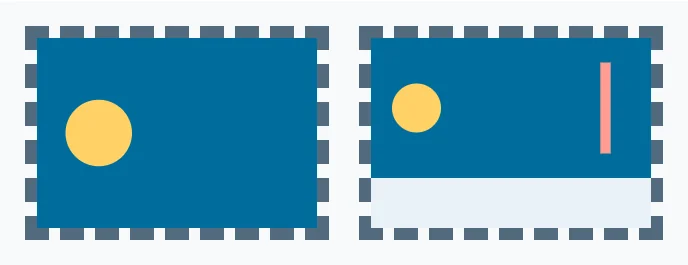
计算百分比并调整裁切位置
百分比、cover 和 contain 都以 background-origin 选定的背景定位区域为基准。示例用的是 padding-box,包括内容和内边距,不包括边框。宽屏上的区域为 240 + 40 = 280px × 150 + 40 = 190px。
- 对 2:1 的图片,
cover得到 380×190px,覆盖两个方向。contain得到 280×140px,下方剩余 50px。 - 给
.cover添加background-position: center。图片尺寸保持不变,但可见范围移位,粉色竖条会出现。比较后删除该声明。 - 只把
.contain的尺寸改成50% auto,宽屏上会得到 140×70px。比较后恢复为contain。
background-origin 选择位置和尺寸的计算基准框,background-clip 限制实际绘制范围。示例将二者都设为 padding-box,这样图片不会从虚线边框的间隙中露出来。
固有尺寸与多层背景
有固有尺寸和宽高比的照片会在 auto auto 下使用原有尺寸。CSS 渐变没有固有尺寸和比例,因此 auto auto 会使它填满定位区域。SVG 的固有尺寸和宽高比取决于声明的尺寸和 viewBox 等因素。
CSS 图片规范中 cover 和 contain 的尺寸计算规则
如果有多张背景图片,请按照 background-image 的顺序用逗号分隔尺寸。下方 CSS 将同一文件夹中的 photo.jpg 裁切到横幅大小,并在照片上叠加半透明渐变。
.banner {
  background-image: linear-gradient(#0008, #0008), url('photo.jpg');
  background-size: 100% 100%, cover;
  background-position: center;
  background-repeat: no-repeat;
}
先用内容或 min-height 为横幅提供高度。逐一更改两个尺寸,可以看到第一项作用于渐变,第二项作用于照片。
背景图片大小不符合预期时
- 背景未显示时,检查元素尺寸和开发者工具网络面板中的图片请求。背景图片本身不会撑开元素的高度。
- 如果
contain的留白区域出现重复图片,检查background-repeat的计算值。round还可能调整尺寸以便铺下整数张图片。 - 如果尺寸的计算值变为
auto auto,检查是否被后面的background简写重置。简写中,大小放在位置和斜杠后面,例如center / cover。
相关背景设置示例和属性。 用 CSS 设置背景颜色和图片 · 用 CSS background-repeat 控制背景平铺