Como ampliar uma imagem ao passar o ponteiro com CSS
Aplique transform: scale(1.4) quando o ponteiro passar sobre a moldura. A largura e a altura da imagem passam a 1,4 vez o tamanho original. transition suaviza a mudança e overflow: hidden recorta a parte que ultrapassa a moldura.
Ampliar a imagem dentro da moldura
O ponteiro passa sobre .zoom-frame e o img interno recebe a transformação. A moldura conserva seu tamanho. transition: transform 200ms ease anima apenas a transformação. Veja a especificação de renderização das transformações CSS.
.zoom-frame {
  display: block;
  overflow: hidden;
}
.zoom-frame img {
  display: block;
  width: 100%;
  height: auto;
  transition: transform 200ms ease;
}
@media (hover: hover) and (pointer: fine) {
  .zoom-frame:hover img { transform: scale(1.4); }
}
.zoom-frame:focus-visible {
  outline: 3px solid #005d8c;
  outline-offset: 4px;
}
.zoom-frame:focus-visible img { transform: scale(1.4); }

@media (prefers-reduced-motion: reduce) {
  .zoom-frame img { transition: none; }
  .zoom-frame:hover img,
  .zoom-frame:focus-visible img { transform: none; }
}
Executar o exemplo completo no navegador
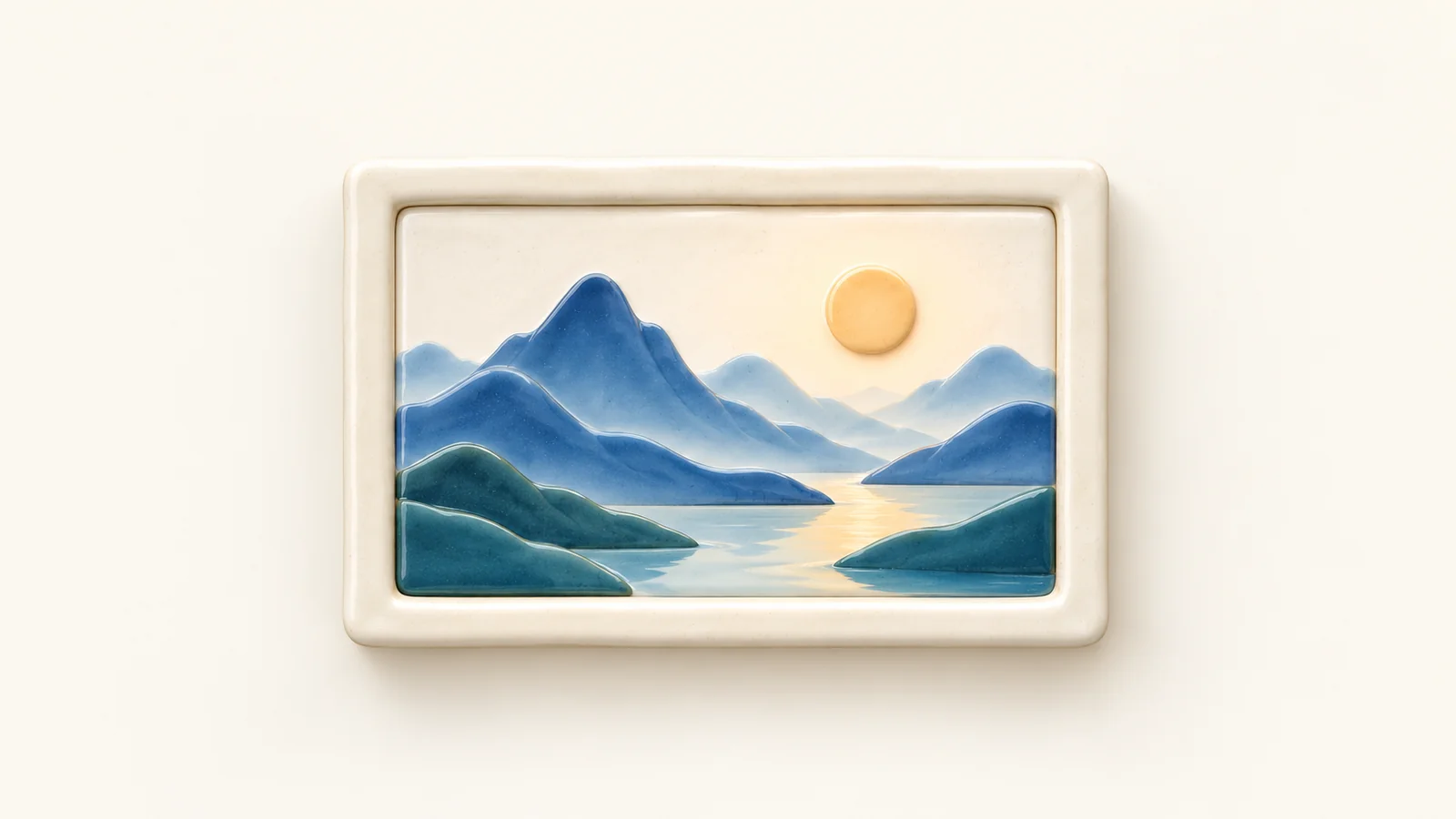
Salve o código completo em UTF-8 como hover-image-zoom.html e abra no navegador. O exemplo carrega pela internet a imagem de montanha do exemplo. Ao substituir a imagem, atualize src, href, as dimensões reais, o texto alternativo e o nome acessível do link.
<!doctype html>
<html lang="pt">
<head>
  <meta charset="utf-8">
  <meta name="viewport" content="width=device-width, initial-scale=1">
  <title>Ampliação de imagem ao passar o ponteiro</title>
  <style>
    body { margin: 0; color: #183341; font: 1rem/1.6 system-ui, sans-serif; }
    main { width: min(400px, calc(100% - 2rem)); margin: 2rem auto; overflow-wrap: anywhere; }
    h1 { font-size: 1.4rem; }
    .zoom-frame {
      display: block;
      overflow: hidden;
    }
    .zoom-frame img {
      display: block;
      width: 100%;
      height: auto;
      transition: transform 200ms ease;
    }
    @media (hover: hover) and (pointer: fine) {
      .zoom-frame:hover img { transform: scale(1.4); }
    }
    .zoom-frame:focus-visible {
      outline: 3px solid #005d8c;
      outline-offset: 4px;
    }
    .zoom-frame:focus-visible img { transform: scale(1.4); }

    @media (prefers-reduced-motion: reduce) {
      .zoom-frame img { transition: none; }
      .zoom-frame:hover img,
      .zoom-frame:focus-visible img { transform: none; }
    }
  </style>
</head>
<body>
  <main>
    <h1>Ampliação de imagem ao passar o ponteiro</h1>
    <a class="zoom-frame" href="https://www.codingfactory.net/wp-content/uploads/css-image-center-ko-20261027-v1.webp" aria-label="Abrir a imagem de montanha no tamanho original">
      <img src="https://www.codingfactory.net/wp-content/uploads/css-image-center-ko-20261027-v1.webp" width="1600" height="900"
           alt="Imagem emoldurada com montanhas, um lago e o sol">
    </a>
    <p>Passe o ponteiro ou pressione Tab para ampliar. Abra o link para ver a imagem inteira.</p>
  </main>
</body>
</html>
Passe o ponteiro sobre a moldura para ampliar a partir do centro. Afaste-o para voltar ao normal. Teste 1.15 no lugar de 1.4 e compare o recorte. Altere as duas ocorrências para manter a mesma escala no mouse e no teclado.
Controlar o que sai da moldura
Em uma tela larga, desative temporariamente overflow: hidden nas ferramentas de desenvolvimento. A imagem pode sair da moldura, mas o parágrafo abaixo mantém a posição. A transformação não reorganiza o layout. Reative o recorte depois.
Uma imagem de 400px passa a 560px com scale(1.4). A ampliação parte do centro e acrescenta 80px de cada lado. Com o recorte ativo, a moldura oculta esse excesso.
Atender teclado, toque e movimento reduzido
A consulta de mídia hover ativa o efeito quando o apontador principal pode pairar com precisão. Pressione Tab para chegar ao link. A regra de especificação do seletor focus-visible mostra o contorno e aplica a mesma ampliação. Em telas sensíveis ao toque, toque no link para abrir a imagem completa.
Com a preferência por movimento reduzido em reduce, o exemplo desativa a ampliação e a animação. O contorno de foco e o link continuam disponíveis. Mantenha informações essenciais acessíveis sem depender do ponteiro.
Investigar uma ampliação que não funciona
- Se a imagem não aparecer, confira o endereço e a requisição na aba Rede. Um caminho relativo parte do arquivo HTML.
- Se a moldura crescer ou o conteúdo ao redor se deslocar, confira se
widthouheightestão mudando. Apliquescale()à imagem interna. - Se falhar só com o mouse, confira o suporte do dispositivo a hover. Se também falhar com foco de teclado, confira a redução de movimento e o valor computado de
transform.
O guia de transformações e transições CSS detalha transformações e a duração das transições.