jQuery .prependTo(): Inhalte an den Anfang verschieben oder kopieren
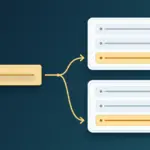
Mit jQuery .prependTo() setzen Sie den gewählten Inhalt an den Anfang jedes Ziels. Bei einem Ziel wird ein vorhandener Knoten dorthin verschoben. Um das Original am bisherigen Ort zu lassen und es in anderen Bereichen anzuzeigen, übergeben Sie eine Kopie.
Beim einzufügenden Inhalt beginnen
$(content).prependTo(target);Wählen oder erzeugen Sie den Inhalt vor dem Aufruf. Übergeben Sie einen Selektor, ein DOM-Element oder ein jQuery-Objekt als target. Das Document Object Model (DOM) stellt das Dokument als Knotenbaum dar. Die zurückgegebene Sammlung enthält die eingefügten Elemente. Eine Verkettung mit .addClass() wirkt auf diese Elemente.
Offizielle jQuery-Dokumentation zu .prependTo()
Einen Hinweis im Beispiel verschieben oder kopieren
Speichern Sie den Code in UTF-8 als prepend-to-example.html und öffnen Sie ihn im Browser. Er lädt jQuery 4.0.0 von einem CDN und benötigt Internet. Jede Aktion setzt das Beispiel zuerst zurück. So lassen sich Verschieben und Kopieren unter denselben Bedingungen vergleichen.
<!doctype html>
<html lang="de">
<head>
  <meta charset="utf-8">
  <meta name="viewport" content="width=device-width, initial-scale=1">
  <title>Einen Hinweis am Anfang eines Bereichs einfügen</title>
  <style>
    body { margin: 1rem; font: 1rem/1.5 system-ui, sans-serif; overflow-wrap: anywhere; }
    main { max-width: 42rem; margin-inline: auto; }
    .columns { display: grid; gap: .75rem; grid-template-columns: repeat(auto-fit, minmax(min(100%,14rem),1fr)); }
    section { padding: .75rem 1rem; border: 1px solid #a5b3c0; border-radius: .5rem; }
    section h2 { margin-top: 0; font-size: 1.1rem; }
    button { font: inherit; margin: .25rem; padding: .35rem .6rem; }
    .highlight { background: #ffe8a3; color: #4b3208; }
  </style>
  <script src="https://code.jquery.com/jquery-4.0.0.min.js"></script>
</head>
<body>
  <main>
    <h1>Einen Hinweis am Anfang eines Bereichs einfügen</h1>
    <section>
      <h2>Original</h2>
      <div id="source"><p id="notice">Hinweis zur Wochenendöffnung</p></div>
    </section>
    <button type="button" id="move">In den ersten Bereich verschieben</button>
    <button type="button" id="copy">In beide Bereiche kopieren</button>
    <button type="button" id="reset">Zurücksetzen</button>
    <div class="columns">
      <section><h2>Erster Bereich</h2><div id="alpha" class="target"><p>Vorhandener Inhalt im ersten Bereich</p></div></section>
      <section><h2>Zweiter Bereich</h2><div id="beta" class="target"><p>Vorhandener Inhalt im zweiten Bereich</p></div></section>
    </div>
  </main>
  <script>
    $(function () {
      const $notice = $("#notice");
      let $copies = $();
      function reset() {
        $copies.remove();
        $copies = $();
        $notice.prependTo("#source").removeClass("highlight");
      }
      $("#move").on("click", function () {
        reset();
        $notice.prependTo("#alpha").addClass("highlight");
      });
      $("#copy").on("click", function () {
        reset();
        $copies = $notice.clone().removeAttr("id")
          .prependTo(".target").addClass("highlight");
      });
      $("#reset").on("click", reset);
    });
  </script>
</body>
</html>- Klicken Sie auf die Schaltfläche zum Verschieben. Die Quelle wird leer. Der Hinweis steht vor dem vorhandenen Inhalt des ersten Bereichs. Im zweiten bleibt der bisherige Inhalt.
- Klicken Sie auf die Schaltfläche zum Kopieren. Das Original liegt in der Quelle. In beiden Zielbereichen erscheint oben eine markierte Kopie.
- Setzen Sie das Beispiel zurück. Die Kopien verschwinden, das Original steht wieder in der Quelle. Im Elemente-Panel hat nur das Original
id="notice".
IDs von Kopien und neue Texte behandeln
Bei mehreren Zielen setzt .prependTo() den übergebenen Knoten in das letzte Ziel und Kopien in die übrigen. Die Kopierfunktion erzeugt zuerst mit .clone().removeAttr('id') einen separaten Knoten. Haben auch Nachfahren IDs, sorgen Sie auch dort für eindeutige Werte.
Führen Sie diesen Code in der Konsole des Beispiels aus, um einen neuen Hinweis einzufügen. Er erzeugt einen Absatz, setzt den Text mit .text() und fügt ihn im ersten Bereich ein.
const incoming = "<Zusätzlicher Hinweis>";
$("<p>").text(incoming).prependTo("#alpha").addClass("highlight");
<Zusätzlicher Hinweis> erscheint mit sichtbaren spitzen Klammern ganz oben. Dasselbe Verfahren eignet sich für Zeichenfolgen aus Formularen oder APIs. Laden Sie die Seite neu, um diesen Konsoleneintrag zu entfernen.
Wie jQuery .text() Zeichenfolgen darstellt
Erstes Kind und vorherigen Geschwisterknoten unterscheiden
| Methode | Position des neuen Elements | Zurückgegebene Elemente |
|---|---|---|
.prependTo() |
Am Anfang innerhalb des Ziels | Eingefügte Elemente |
.prepend() |
Am Anfang innerhalb des Ziels | Ziele |
.appendTo() |
Am Ende innerhalb des Ziels | Eingefügte Elemente |
.insertBefore() |
Direkt vor dem Ziel beim selben Elternelement | Eingefügte Elemente |
Ein mit .prependTo() eingefügter Absatz hat das Ziel als Elternknoten. Bei .insertBefore() haben Absatz und Ziel denselben Elternknoten. Prüfen Sie beides in der Konsole.
const $wrapper = $("<div>");
const $target = $("<section>").appendTo($wrapper);
const $child = $("<p>").text("Erstes Kind").prependTo($target);
const $sibling = $("<p>").text("Vorheriges Geschwisterelement").insertBefore($target);
console.log($target[0].firstElementChild === $child[0]);
console.log($sibling[0].nextElementSibling === $target[0]);
Das erste true bestätigt $child als erstes Kindelement des Ziels. Das zweite bestätigt, dass das Ziel direkt auf $sibling folgt. Die temporären Elemente bleiben außerhalb der sichtbaren Seite.
Offizielle jQuery-Dokumentation zu .insertBefore()
Unerwartete Einfügungen untersuchen
- Wenn nichts erscheint, prüfen Sie
.lengthbeider Auswahlen und den Ausführungszeitpunkt. - Wenn das Original an seinem alten Ort fehlt, prüfen Sie seinen aktuellen Elternknoten. Übergeben Sie eine Kopie, wenn es bleiben soll.
- Bei zu vielen eingefügten Elementen prüfen Sie, wie viele Ziele der Selektor findet.
Mit .prepend() zuerst das Ziel wählen · Mit .appendTo() am Ende einfügen