CSS background-attachment: scroll, local und fixed im Vergleich
Die CSS-Eigenschaft background-attachment legt fest, woran ein Hintergrundbild gebunden ist. Bei scroll folgt es der Elementbox, bei local dem darin scrollenden Inhalt und bei fixed dem sichtbaren Bereich des Browserfensters.
Woran die drei Werte den Hintergrund binden
Der Initialwert ist scroll. Die Eigenschaft wird nicht vererbt und wirkt auf Bilder und Verläufe aus background-image. Bei einer einfarbigen Hintergrundfläche ist kein Unterschied sichtbar.
| Wert | Bezug | Scrollen in der Box | Scrollen der Seite |
|---|---|---|---|
scroll |
Elementbox | Der Hintergrund bleibt an der Box. | Der Hintergrund bewegt sich mit der Box. |
local |
Scrollender Inhalt | Der Hintergrund bewegt sich mit dem Inhalt. | Der Hintergrund bewegt sich mit der Box. |
fixed |
Sichtbarer Browserbereich | Nur der Inhalt bewegt sich. | Die Box bewegt sich, das Muster bleibt an derselben Bildschirmposition. |
CSS-Spezifikation für background-attachment
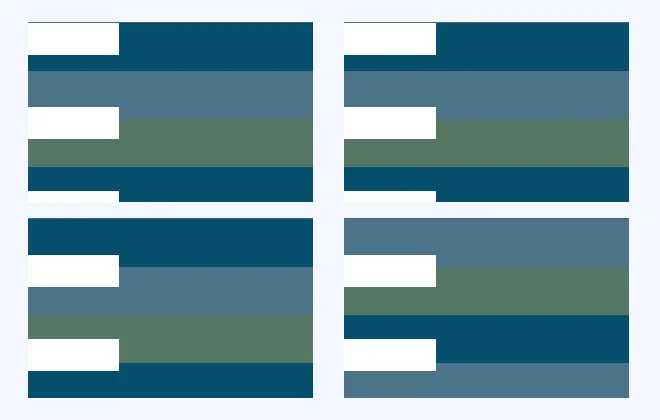
In der Box und auf der Seite scrollen
Speichern Sie den Code als background-attachment-example.html in UTF-8 und öffnen Sie ihn im Browser. Die drei Boxen verwenden dieselben Streifen und dieselbe Höhe. Nur background-attachment ändert sich. Auf schmalen Bildschirmen stehen sie untereinander.
<!doctype html>
<html lang="de">
<head>
  <meta charset="utf-8">
  <meta name="viewport" content="width=device-width, initial-scale=1">
  <title>CSS-Hintergründe beim Scrollen vergleichen</title>
  <style>
    body { margin: 16px; font: 1rem/1.5 system-ui, sans-serif; overflow-wrap: anywhere; }
    main { max-width: 56rem; margin-inline: auto; }
    .samples { display: grid; grid-template-columns: repeat(auto-fit, minmax(min(220px, 100%), 1fr)); gap: 16px; }
    .panel {
      box-sizing: border-box; height: 180px; overflow: auto;
      outline: 1px solid #496275; background-color: #064f6d;
      background-image: repeating-linear-gradient(#064f6d 0 48px, #4c7489 48px 96px, #567665 96px 144px);
      background-position: left top;
    }
    .scroll { background-attachment: scroll; }
    .local { background-attachment: local; }
    .fixed { background-attachment: fixed; }
    .panel p { width: fit-content; margin: 0 0 52px; padding: 4px 8px; background: white; color: #172a3a; }
    .panel:focus-visible { outline: 3px solid #005fcc; }
    body::after { content: ""; display: block; height: 80vh; }
  </style>
</head>
<body>
  <main>
    <h1>CSS-Hintergründe beim Scrollen vergleichen</h1>
    <div class="samples">
      <section aria-labelledby="title-scroll">
        <h2 id="title-scroll">scroll</h2>
        <div class="panel scroll" tabindex="0" role="region" aria-labelledby="title-scroll">
          <p>Erste Zeile</p>
          <p>Zweite Zeile</p>
          <p>Dritte Zeile</p>
          <p>Vierte Zeile</p>
          <p>Fünfte Zeile</p>
        </div>
      </section>
      <section aria-labelledby="title-local">
        <h2 id="title-local">local</h2>
        <div class="panel local" tabindex="0" role="region" aria-labelledby="title-local">
          <p>Erste Zeile</p>
          <p>Zweite Zeile</p>
          <p>Dritte Zeile</p>
          <p>Vierte Zeile</p>
          <p>Fünfte Zeile</p>
        </div>
      </section>
      <section aria-labelledby="title-fixed">
        <h2 id="title-fixed">fixed</h2>
        <div class="panel fixed" tabindex="0" role="region" aria-labelledby="title-fixed">
          <p>Erste Zeile</p>
          <p>Zweite Zeile</p>
          <p>Dritte Zeile</p>
          <p>Vierte Zeile</p>
          <p>Fünfte Zeile</p>
        </div>
      </section>
    </div>
  </main>
</body>
</html>- Scrollen Sie mit dem Mausrad in jeder Box. Alternativ fokussieren Sie sie mit Tab und nutzen die Pfeiltasten. Bei
localbewegen sich die Streifen mit dem Text nach oben. In den anderen Boxen bewegt sich nur der Text. - Scrollen Sie außerhalb der Boxen ein Stück auf der Seite. Bei
scrollundlocalbewegen sich die Streifen mit der Box. Beifixedbleibt das Muster auf derselben Höhe im sichtbaren Bereich und die Box zeigt einen anderen Ausschnitt. - Ändern Sie nur den Wert von
.localinscroll. Laden Sie die Seite neu, scrollen Sie erneut in der Box und stellen Sie danachlocalwieder her.
Position, Größe und mehrere Hintergrundebenen
Bei local beeinflusst der scrollbare Inhalt die Positionierungs- und Malfläche. Bei fixed ist die Positionierungsfläche der sichtbare Browserbereich und background-origin wird ignoriert. Die Malfläche des Elements begrenzt weiterhin den sichtbaren Bildausschnitt.
Geben Sie Werte für mehrere Hintergründe in derselben Reihenfolge wie in background-image an. Das Beispiel legt einen Verlauf über photo.jpg aus demselben Ordner. Der erste Wert gehört zum Verlauf, der zweite zum Foto.
.banner {
  background-image: linear-gradient(#0007, #0007), url('photo.jpg');
  background-position: center;
  background-size: cover;
  background-repeat: no-repeat;
  background-attachment: scroll, fixed;
}
Geben Sie .banner durch Inhalt oder min-height eine Höhe und scrollen Sie die Seite. Das Foto wird mit center und cover relativ zum sichtbaren Browserbereich eingepasst. Setzen Sie auch den zweiten Wert auf scroll, um es an der Box auszurichten und zu skalieren.
Wann sich fixed anders verhält
Bei einem Element unterhalb der Wurzel kann ein transform ungleich none am Element oder an einem Vorfahren dazu führen, dass fixed wie scroll dargestellt wird. Der berechnete Wert kann weiterhin fixed lauten. Deaktivieren Sie die Transformation zum Vergleich vorübergehend.
CSS-Transformationsregeln für feste Hintergründe
WebKit dokumentiert Fälle, in denen Safari unter iOS den festen Hintergrund mit der Seite bewegt. Prüfen Sie ein Zielgerät, wenn der Effekt wesentlich ist. Verwenden Sie scroll als Ausgangspunkt für gut lesbare Inhalte und einen vorhersehbaren Zuschnitt.
WebKit-Fehlerbericht zu festen Hintergründen unter iOS
Unerwartetes Scrollverhalten untersuchen
- Prüfen Sie den inneren Scrollbereich.
overflow: autobraucht Inhalte, die höher als die begrenzte Box sind. - Fehlt das Bild, prüfen Sie die Höhe, die Bildanfrage und ob ein Bild mit
no-repeataußerhalb der Malfläche liegt. - Wenn der berechnete Wert wieder
scrollist, prüfen Sie eine späterebackground-Kurzschreibweise.
Weitere Hintergrund-Eigenschaften und Beispiele. Hintergrundfarben und -bilder einstellen · Hintergrundbilder mit background-size skalieren