jQuery .prependTo(): spostare o copiare contenuto all’inizio di un elemento
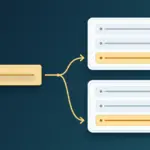
Il metodo jQuery .prependTo() mette il contenuto selezionato all’inizio di ogni destinazione. Con una sola destinazione, sposta il nodo esistente. Per tenere l’originale al suo posto e mostrarlo in altri contenitori, passa una copia.
Partire dal contenuto da inserire
$(content).prependTo(target);Seleziona o crea il contenuto prima di chiamare il metodo. Come target passa un selettore, un elemento DOM o un oggetto jQuery. Il Document Object Model (DOM) rappresenta il documento come un albero di nodi. La raccolta restituita contiene gli elementi inseriti, quindi .addClass() opera su di essi.
Documentazione ufficiale di jQuery .prependTo()
Spostare o copiare un avviso nell’esempio
Salva il codice in UTF-8 come prepend-to-example.html e aprilo nel browser. Carica jQuery 4.0.0 da una CDN e richiede Internet. Ogni azione ripristina prima lo stato iniziale, così puoi confrontare spostamento e copia nelle stesse condizioni.
<!doctype html>
<html lang="it">
<head>
  <meta charset="utf-8">
  <meta name="viewport" content="width=device-width, initial-scale=1">
  <title>Inserire un avviso all’inizio di un riquadro</title>
  <style>
    body { margin: 1rem; font: 1rem/1.5 system-ui, sans-serif; overflow-wrap: anywhere; }
    main { max-width: 42rem; margin-inline: auto; }
    .columns { display: grid; gap: .75rem; grid-template-columns: repeat(auto-fit, minmax(min(100%,14rem),1fr)); }
    section { padding: .75rem 1rem; border: 1px solid #a5b3c0; border-radius: .5rem; }
    section h2 { margin-top: 0; font-size: 1.1rem; }
    button { font: inherit; margin: .25rem; padding: .35rem .6rem; }
    .highlight { background: #ffe8a3; color: #4b3208; }
  </style>
  <script src="https://code.jquery.com/jquery-4.0.0.min.js"></script>
</head>
<body>
  <main>
    <h1>Inserire un avviso all’inizio di un riquadro</h1>
    <section>
      <h2>Originale</h2>
      <div id="source"><p id="notice">Avviso di apertura nel fine settimana</p></div>
    </section>
    <button type="button" id="move">Sposta nel primo riquadro</button>
    <button type="button" id="copy">Copia in entrambi i riquadri</button>
    <button type="button" id="reset">Ripristina</button>
    <div class="columns">
      <section><h2>Primo riquadro</h2><div id="alpha" class="target"><p>Contenuto esistente del primo riquadro</p></div></section>
      <section><h2>Secondo riquadro</h2><div id="beta" class="target"><p>Contenuto esistente del secondo riquadro</p></div></section>
    </div>
  </main>
  <script>
    $(function () {
      const $notice = $("#notice");
      let $copies = $();
      function reset() {
        $copies.remove();
        $copies = $();
        $notice.prependTo("#source").removeClass("highlight");
      }
      $("#move").on("click", function () {
        reset();
        $notice.prependTo("#alpha").addClass("highlight");
      });
      $("#copy").on("click", function () {
        reset();
        $copies = $notice.clone().removeAttr("id")
          .prependTo(".target").addClass("highlight");
      });
      $("#reset").on("click", reset);
    });
  </script>
</body>
</html>- Premi il pulsante di spostamento. L’origine resta vuota e l’avviso appare sopra il contenuto del primo riquadro. Il secondo mantiene il contenuto originale.
- Premi il pulsante di copia. L’avviso resta nell’origine e una copia evidenziata appare all’inizio di ogni destinazione.
- Ripristina per rimuovere le copie e riportare l’originale al suo posto. Nel pannello Elementi controlla che solo l’originale abbia
id="notice".
Gestire gli ID delle copie e inserire testo
Con più destinazioni, .prependTo() inserisce il nodo ricevuto nell’ultima e copie nelle altre. Il pulsante di copia crea prima un nodo separato con .clone().removeAttr('id'). Se anche i discendenti hanno ID, assicurati che ciascuno resti univoco nel documento.
Per inserire un nuovo messaggio, esegui questo codice nella console dell’esempio. Crea un paragrafo, imposta il contenuto con .text() e lo inserisce nel primo riquadro.
const incoming = "<Avviso aggiuntivo>";
$("<p>").text(incoming).prependTo("#alpha").addClass("highlight");
<Avviso aggiuntivo> compare in alto con i segni angolari visibili. Usa la stessa tecnica per stringhe da moduli o API. Ricarica la pagina per togliere l’elemento aggiunto dalla console.
Come jQuery .text() mostra le stringhe
Distinguere il primo figlio da un fratello precedente
| Metodo | Posizione del nuovo elemento | Elementi restituiti |
|---|---|---|
.prependTo() |
All’inizio, dentro la destinazione | Elementi inseriti |
.prepend() |
All’inizio, dentro la destinazione | Elementi di destinazione |
.appendTo() |
Alla fine, dentro la destinazione | Elementi inseriti |
.insertBefore() |
Subito prima della destinazione, sotto lo stesso genitore | Elementi inseriti |
Un paragrafo inserito con .prependTo() ha la destinazione come genitore. Con .insertBefore(), il paragrafo e la destinazione condividono il genitore. Esegui il codice nella console per verificare entrambe le relazioni.
const $wrapper = $("<div>");
const $target = $("<section>").appendTo($wrapper);
const $child = $("<p>").text("Primo figlio").prependTo($target);
const $sibling = $("<p>").text("Fratello precedente").insertBefore($target);
console.log($target[0].firstElementChild === $child[0]);
console.log($sibling[0].nextElementSibling === $target[0]);
Il primo true conferma che $child è il primo elemento figlio. Il secondo conferma che la destinazione segue $sibling. Gli elementi temporanei restano fuori dalla pagina visibile.
Documentazione ufficiale di jQuery .insertBefore()
Controlli in caso di inserimento inatteso
- Se l’avviso manca, verifica
.lengthdi entrambe le selezioni e accertati che il documento sia pronto. - Se l’originale non è più al suo posto, controlla il suo nuovo genitore. Passa una copia per mantenere l’originale.
- Se compaiono più elementi del previsto, conta quante destinazioni corrispondono al selettore.
Scegliere prima la destinazione con .prepend() · Inserire alla fine con .appendTo()