jQuery .insertAfter(): inserire contenuto subito dopo un elemento
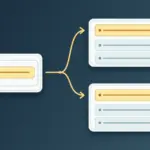
Il metodo jQuery .insertAfter() inserisce il contenuto selezionato subito dopo ogni destinazione. Il nuovo elemento e la destinazione condividono il genitore. Puoi usarlo per mostrare un errore immediatamente dopo un campo.
Inserire un fratello subito dopo la destinazione
$(content).insertAfter(target);Seleziona o crea prima il contenuto. Come target passa un selettore, un elemento DOM o un oggetto jQuery. Il Document Object Model (DOM) rappresenta il documento come un albero di nodi. La raccolta restituita contiene gli elementi inseriti, su cui agisce un metodo concatenato come .addClass().
Documentazione ufficiale di jQuery .insertAfter()
Mostrare un errore dopo un campo
Salva il codice in UTF-8 come insert-after-example.html e aprilo nel browser. Carica jQuery 4.0.0 da una CDN e richiede Internet. Il modulo controlla il formato di un indirizzo email.
<!doctype html>
<html lang="it">
<head>
  <meta charset="utf-8">
  <meta name="viewport" content="width=device-width, initial-scale=1">
  <title>Inserire un errore dopo un campo</title>
  <style>
    body { margin: 1rem; font: 1rem/1.5 system-ui, sans-serif; overflow-wrap: anywhere; }
    main { max-width: 32rem; margin-inline: auto; }
    label { display: block; }
    input, button { font: inherit; padding: .35rem .6rem; }
    input { box-sizing: border-box; width: min(100%, 24rem); }
    .error { color: #8e1c11; background: #fff0eb; padding: .35rem .5rem; }
  </style>
  <script src="https://code.jquery.com/jquery-4.0.0.min.js"></script>
</head>
<body>
  <main>
    <h1>Inserire un errore dopo un campo</h1>
    <form id="form" novalidate>
      <div class="field">
        <label for="email">Indirizzo email</label>
        <input id="email" name="email" type="email" required autocomplete="email" aria-describedby="email-help">
        <p id="email-help">Esempio: name@example.com</p>
      </div>
      <button type="submit">Verifica formato</button>
    </form>
    <p id="status" role="status"></p>
  </main>
  <script>
    $(function () {
      const $email = $("#email");
      $("#form").on("submit", function (event) {
        event.preventDefault();
        $("#email-error").remove();
        $email.removeAttr("aria-invalid").attr("aria-describedby", "email-help");
        $("#status").text("");
        if (!$email[0].validity.valid) {
          $("<p>").attr("id", "email-error").addClass("error")
            .text("Inserisci un indirizzo come name@example.com.").insertAfter($email);
          $email.attr({ "aria-invalid": "true", "aria-describedby": "email-error email-help" }).trigger("focus");
          return;
        }
        $("#status").text("Il formato dell’indirizzo è valido.");
      });
    });
  </script>
</body>
</html>- Lascia vuoto il campo oppure inserisci
bad-addresse invia. L’errore compare subito dopo il campo. L’aiuto iniziale rimane sotto. - Ripetendo l’invio resta un solo messaggio. Il codice elimina il precedente e collega il nuovo messaggio e l’aiuto al campo con
aria-describedby. - Correggi il valore in
name@example.come invia. Il messaggio di errore earia-invalidspariscono e appare la conferma.
Il codice legge validity.valid per ottenere l’esito dei controlli di required e del formato. novalidate salta il messaggio predefinito del browser all’invio. Il formato viene verificato localmente, senza inviare l’indirizzo o verificare la casella.
Campi email e validità nello standard HTML
Spostare un nodo o inserirlo in più punti
Con una sola destinazione il nodo esistente viene spostato. Esegui il codice nella console dell’esempio. Stampa 0 true e poi true. Il genitore originale è vuoto e l’elemento dopo la destinazione è il nodo originale.
const $source = $("<div>");
const $targetParent = $("<div>");
const $item = $("<p>").text("Paragrafo da spostare").appendTo($source);
const $target = $("<p>").text("Paragrafo di destinazione").appendTo($targetParent);
const $inserted = $item.insertAfter($target);
console.log($source.children().length, $inserted[0] === $item[0]);
console.log($target[0].nextElementSibling === $item[0]);
Con più destinazioni l’ultima riceve l’originale e le precedenti le copie. La raccolta restituita le contiene tutte. Usa un ID fisso come email-error per un solo campo, oppure assegna ID univoci ai messaggi.
Confrontare posizioni e valori restituiti
| Metodo | Posizione di inserimento | Elementi restituiti |
|---|---|---|
.insertAfter() |
Subito dopo la destinazione, con lo stesso genitore | Elementi inseriti |
.after() |
Subito dopo la destinazione, con lo stesso genitore | Elementi di destinazione |
.insertBefore() |
Subito prima della destinazione, con lo stesso genitore | Elementi inseriti |
.appendTo() |
Alla fine, dentro la destinazione | Elementi inseriti |
$(target).after(content) e $(content).insertAfter(target) inseriscono allo stesso posto. Continua la catena dopo .after() per agire sulla destinazione. Usa il risultato di .insertAfter() per agire sugli elementi inseriti.
Documentazione ufficiale di jQuery .after()
Inserire testo e verificare il risultato
Per mostrare una stringa da un modulo o da un’API, crea un elemento vuoto e usa .text(). Nella console del campione, il codice aggiunge <Indicazione aggiuntiva> dopo l’aiuto iniziale con i segni visibili. Ricarica per rimuoverla.
const message = "<Indicazione aggiuntiva>";
$("<p>").text(message).insertAfter("#email-help");- Se l’elemento non appare, controlla
.lengthe che la destinazione abbia un genitore. - Nel pannello Elementi verifica che il messaggio segua subito
#email. Il CSS può cambiare l’ordine visivo. - Se i messaggi si accumulano, rimuovi il precedente con il suo selettore oppure aggiornane il testo.