jQuery .insertAfter(): menyisipkan isi tepat setelah sebuah elemen
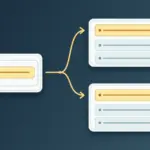
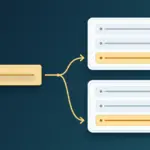
Metode jQuery .insertAfter() menyisipkan isi terpilih tepat setelah setiap tujuan. Elemen baru dan tujuan memiliki induk yang sama. Gunakan, misalnya, untuk menampilkan pesan kesalahan setelah kolom formulir.
Menyisipkan elemen saudara tepat setelah tujuan
$(content).insertAfter(target);Pilih atau buat isi terlebih dahulu. Sebagai target, berikan selektor, elemen DOM, atau objek jQuery. Document Object Model (DOM) mewakili dokumen sebagai pohon node. Kumpulan hasil berisi elemen yang disisipkan, sehingga .addClass() setelahnya berlaku pada elemen itu.
Dokumentasi resmi jQuery .insertAfter()
Menampilkan pesan kesalahan setelah kolom
Simpan kode sebagai insert-after-example.html dalam UTF-8 dan buka di browser. Kode memuat jQuery 4.0.0 dari CDN sehingga memerlukan internet. Formulir memeriksa format alamat email.
<!doctype html>
<html lang="id">
<head>
  <meta charset="utf-8">
  <meta name="viewport" content="width=device-width, initial-scale=1">
  <title>Menyisipkan pesan kesalahan setelah kolom</title>
  <style>
    body { margin: 1rem; font: 1rem/1.5 system-ui, sans-serif; overflow-wrap: anywhere; }
    main { max-width: 32rem; margin-inline: auto; }
    label { display: block; }
    input, button { font: inherit; padding: .35rem .6rem; }
    input { box-sizing: border-box; width: min(100%, 24rem); }
    .error { color: #8e1c11; background: #fff0eb; padding: .35rem .5rem; }
  </style>
  <script src="https://code.jquery.com/jquery-4.0.0.min.js"></script>
</head>
<body>
  <main>
    <h1>Menyisipkan pesan kesalahan setelah kolom</h1>
    <form id="form" novalidate>
      <div class="field">
        <label for="email">Alamat email</label>
        <input id="email" name="email" type="email" required autocomplete="email" aria-describedby="email-help">
        <p id="email-help">Contoh: name@example.com</p>
      </div>
      <button type="submit">Periksa format</button>
    </form>
    <p id="status" role="status"></p>
  </main>
  <script>
    $(function () {
      const $email = $("#email");
      $("#form").on("submit", function (event) {
        event.preventDefault();
        $("#email-error").remove();
        $email.removeAttr("aria-invalid").attr("aria-describedby", "email-help");
        $("#status").text("");
        if (!$email[0].validity.valid) {
          $("<p>").attr("id", "email-error").addClass("error")
            .text("Masukkan alamat email seperti name@example.com.").insertAfter($email);
          $email.attr({ "aria-invalid": "true", "aria-describedby": "email-error email-help" }).trigger("focus");
          return;
        }
        $("#status").text("Format alamat email valid.");
      });
    });
  </script>
</body>
</html>- Kosongkan kolom atau ketik
bad-address, lalu kirim. Pesan kesalahan muncul tepat setelah kolom. Petunjuk awal tetap di bawahnya. - Mengirim ulang tetap menampilkan satu pesan. Kode menghapus pesan lama dan memakai
aria-describedbyuntuk mengaitkan pesan baru dan petunjuk awal dengan kolom. - Ganti nilai ke
name@example.comdan kirim lagi. Pesan kesalahan danaria-invaliddihapus, lalu pesan berhasil muncul.
Kode membaca validity.valid untuk mendapatkan hasil pemeriksaan required dan format dari browser. novalidate melewati pesan validasi bawaan saat pengiriman. Format diperiksa secara lokal tanpa mengirim alamat atau mengecek apakah kotak masuknya ada.
Kolom email dan validitas dalam standar HTML
Memindahkan node atau menyisipkannya ke beberapa tempat
Jika ada satu tujuan, node yang sudah ada dipindah. Jalankan potongan ini di konsol contoh. Keluarannya 0 true lalu true. Induk semula kosong dan elemen setelah tujuan adalah node asli.
const $source = $("<div>");
const $targetParent = $("<div>");
const $item = $("<p>").text("Paragraf yang dipindahkan").appendTo($source);
const $target = $("<p>").text("Paragraf tujuan").appendTo($targetParent);
const $inserted = $item.insertAfter($target);
console.log($source.children().length, $inserted[0] === $item[0]);
console.log($target[0].nextElementSibling === $item[0]);
Dengan beberapa tujuan, yang terakhir menerima node asli dan yang sebelumnya menerima salinan. Semua node itu masuk dalam nilai balik. Gunakan ID tetap seperti email-error untuk satu kolom atau beri masing-masing pesan ID yang unik.
Membandingkan posisi dan nilai balik
| Metode | Posisi penyisipan | Elemen yang dikembalikan |
|---|---|---|
.insertAfter() |
Tepat setelah tujuan pada induk yang sama | Elemen yang disisipkan |
.after() |
Tepat setelah tujuan pada induk yang sama | Elemen tujuan |
.insertBefore() |
Tepat sebelum tujuan pada induk yang sama | Elemen yang disisipkan |
.appendTo() |
Akhir bagian dalam tujuan | Elemen yang disisipkan |
$(target).after(content) dan $(content).insertAfter(target) menyisipkan di posisi yang sama. Rangkaikan setelah .after() untuk mengubah tujuan. Gunakan hasil .insertAfter() untuk mengubah elemen yang disisipkan.
Dokumentasi resmi jQuery .after()
Menyisipkan teks dan memeriksa hasil
Untuk menampilkan string dari formulir atau API, buat elemen kosong dan isi dengan .text(). Jalankan kode di konsol agar <Petunjuk tambahan> muncul setelah petunjuk awal dengan tanda kurung sudut terlihat. Muat ulang untuk menghapusnya.
const message = "<Petunjuk tambahan>";
$("<p>").text(message).insertAfter("#email-help");- Jika tidak terlihat, periksa
.lengthdan apakah tujuan sudah memiliki induk. - Di panel Elemen, pastikan pesan adalah elemen berikutnya setelah
#email. CSS dapat mengubah urutan visual. - Jika pesan menumpuk, hapus pesan sebelumnya dengan selektornya sendiri atau perbarui teksnya.