jQuery .prependTo(): mover o copiar contenido al principio de un elemento
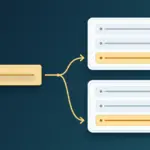
El método .prependTo() de jQuery coloca el contenido seleccionado al principio de cada destino. Con un único destino, un nodo existente se mueve a ese lugar. Para conservar el original en su sitio y mostrarlo en otros contenedores, pasa una copia.
Empezar por el contenido que se va a insertar
$(content).prependTo(target);Selecciona o crea el contenido antes del método. Pasa como target un selector, un elemento DOM o un objeto jQuery. El modelo de objetos del documento (DOM) lo representa como un árbol de nodos. La colección devuelta contiene los elementos insertados, así que .addClass() actúa sobre ellos.
Documentación oficial de jQuery .prependTo()
Mover o copiar un aviso en el ejemplo
Guarda el código en UTF-8 como prepend-to-example.html y ábrelo en el navegador. Carga jQuery 4.0.0 desde una CDN y necesita internet. Cada acción restablece el ejemplo antes de ejecutarse, así puedes comparar mover y copiar en las mismas condiciones.
<!doctype html>
<html lang="es">
<head>
  <meta charset="utf-8">
  <meta name="viewport" content="width=device-width, initial-scale=1">
  <title>Insertar un aviso al principio de un panel</title>
  <style>
    body { margin: 1rem; font: 1rem/1.5 system-ui, sans-serif; overflow-wrap: anywhere; }
    main { max-width: 42rem; margin-inline: auto; }
    .columns { display: grid; gap: .75rem; grid-template-columns: repeat(auto-fit, minmax(min(100%,14rem),1fr)); }
    section { padding: .75rem 1rem; border: 1px solid #a5b3c0; border-radius: .5rem; }
    section h2 { margin-top: 0; font-size: 1.1rem; }
    button { font: inherit; margin: .25rem; padding: .35rem .6rem; }
    .highlight { background: #ffe8a3; color: #4b3208; }
  </style>
  <script src="https://code.jquery.com/jquery-4.0.0.min.js"></script>
</head>
<body>
  <main>
    <h1>Insertar un aviso al principio de un panel</h1>
    <section>
      <h2>Original</h2>
      <div id="source"><p id="notice">Aviso de apertura de fin de semana</p></div>
    </section>
    <button type="button" id="move">Mover al primer panel</button>
    <button type="button" id="copy">Copiar a ambos paneles</button>
    <button type="button" id="reset">Restablecer</button>
    <div class="columns">
      <section><h2>Primer panel</h2><div id="alpha" class="target"><p>Contenido existente del primer panel</p></div></section>
      <section><h2>Segundo panel</h2><div id="beta" class="target"><p>Contenido existente del segundo panel</p></div></section>
    </div>
  </main>
  <script>
    $(function () {
      const $notice = $("#notice");
      let $copies = $();
      function reset() {
        $copies.remove();
        $copies = $();
        $notice.prependTo("#source").removeClass("highlight");
      }
      $("#move").on("click", function () {
        reset();
        $notice.prependTo("#alpha").addClass("highlight");
      });
      $("#copy").on("click", function () {
        reset();
        $copies = $notice.clone().removeAttr("id")
          .prependTo(".target").addClass("highlight");
      });
      $("#reset").on("click", reset);
    });
  </script>
</body>
</html>- Pulsa el botón para mover. El origen queda vacío y el aviso aparece encima del contenido anterior del primer panel. El segundo panel muestra su contenido original.
- Pulsa el botón de copiar. El aviso queda en su ubicación original y aparece una copia resaltada al principio de cada destino.
- Restablece el ejemplo para quitar las copias y devolver el original. En el panel Elementos, comprueba que solo el original tenga
id="notice".
Gestionar los ID de las copias e insertar texto
Con varios destinos, .prependTo() coloca el nodo que recibe en el último y copias en los anteriores. El botón de copiar crea primero un nodo separado mediante .clone().removeAttr('id'). Si los descendientes también tienen ID, cada uno debe seguir siendo único en el documento.
Para insertar un aviso nuevo, ejecuta este código en la consola del ejemplo. Crea un párrafo, le asigna texto mediante .text() y lo coloca dentro del primer panel.
const incoming = "<Aviso adicional>";
$("<p>").text(incoming).prependTo("#alpha").addClass("highlight");
<Aviso adicional> aparece en la parte superior del panel con los signos angulares visibles. Usa la misma técnica con cadenas de formularios o API. Recarga la página para quitar el elemento añadido desde la consola.
Cómo muestra las cadenas jQuery .text()
Distinguir el primer hijo de un hermano anterior
| Método | Posición del nuevo elemento | Elementos devueltos |
|---|---|---|
.prependTo() |
Al principio del destino | Elementos insertados |
.prepend() |
Al principio del destino | Elementos de destino |
.appendTo() |
Al final del destino | Elementos insertados |
.insertBefore() |
Justo antes del destino, bajo el mismo padre | Elementos insertados |
Un párrafo insertado con .prependTo() tiene el destino como padre. Con .insertBefore(), el párrafo y el destino comparten padre. Ejecuta el código en la consola para comprobar ambas relaciones.
const $wrapper = $("<div>");
const $target = $("<section>").appendTo($wrapper);
const $child = $("<p>").text("Primer hijo").prependTo($target);
const $sibling = $("<p>").text("Hermano anterior").insertBefore($target);
console.log($target[0].firstElementChild === $child[0]);
console.log($sibling[0].nextElementSibling === $target[0]);
El primer true indica que $child es el primer hijo de tipo elemento. El segundo indica que el destino sigue a $sibling. Los elementos temporales quedan fuera de la página visible.
Documentación oficial de jQuery .insertBefore()
Qué revisar si la inserción no es la esperada
- Si no aparece el aviso, comprueba
.lengthen ambas selecciones y que el código se ejecute cuando el documento esté listo. - Si el original desapareció de su sitio, inspecciona su nuevo padre. Pasa un clon si necesitas conservarlo donde estaba.
- Si se insertan más elementos de los previstos, cuenta cuántos destinos coinciden con el selector.
Seleccionar primero el destino con .prepend() · Insertar al final con .appendTo()