jQuery .prependTo(): mover ou copiar conteúdo para o início de um elemento
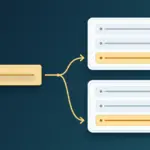
O método .prependTo() do jQuery coloca o conteúdo selecionado no início de cada destino. Com um destino, o nó existente é movido para ele. Passe uma cópia para manter o original no lugar e exibi-lo em outros contêineres.
Comece pelo conteúdo que será inserido
$(content).prependTo(target);Selecione ou crie o conteúdo antes da chamada. Passe um seletor, um elemento DOM ou um objeto jQuery como target. O Document Object Model (DOM) representa o documento como uma árvore de nós. A coleção retornada contém os elementos inseridos, por isso .addClass() atua sobre eles.
Documentação oficial de jQuery .prependTo()
Mova ou copie um aviso no exemplo
Salve o código em UTF-8 como prepend-to-example.html e abra no navegador. Ele carrega jQuery 4.0.0 de uma CDN e precisa de internet. Cada ação restaura o estado inicial antes de rodar, para comparar a movimentação e a cópia nas mesmas condições.
<!doctype html>
<html lang="pt-BR">
<head>
  <meta charset="utf-8">
  <meta name="viewport" content="width=device-width, initial-scale=1">
  <title>Inserir um aviso no início de um painel</title>
  <style>
    body { margin: 1rem; font: 1rem/1.5 system-ui, sans-serif; overflow-wrap: anywhere; }
    main { max-width: 42rem; margin-inline: auto; }
    .columns { display: grid; gap: .75rem; grid-template-columns: repeat(auto-fit, minmax(min(100%,14rem),1fr)); }
    section { padding: .75rem 1rem; border: 1px solid #a5b3c0; border-radius: .5rem; }
    section h2 { margin-top: 0; font-size: 1.1rem; }
    button { font: inherit; margin: .25rem; padding: .35rem .6rem; }
    .highlight { background: #ffe8a3; color: #4b3208; }
  </style>
  <script src="https://code.jquery.com/jquery-4.0.0.min.js"></script>
</head>
<body>
  <main>
    <h1>Inserir um aviso no início de um painel</h1>
    <section>
      <h2>Original</h2>
      <div id="source"><p id="notice">Aviso de funcionamento no fim de semana</p></div>
    </section>
    <button type="button" id="move">Mover para o primeiro painel</button>
    <button type="button" id="copy">Copiar para os dois painéis</button>
    <button type="button" id="reset">Restaurar</button>
    <div class="columns">
      <section><h2>Primeiro painel</h2><div id="alpha" class="target"><p>Conteúdo existente do primeiro painel</p></div></section>
      <section><h2>Segundo painel</h2><div id="beta" class="target"><p>Conteúdo existente do segundo painel</p></div></section>
    </div>
  </main>
  <script>
    $(function () {
      const $notice = $("#notice");
      let $copies = $();
      function reset() {
        $copies.remove();
        $copies = $();
        $notice.prependTo("#source").removeClass("highlight");
      }
      $("#move").on("click", function () {
        reset();
        $notice.prependTo("#alpha").addClass("highlight");
      });
      $("#copy").on("click", function () {
        reset();
        $copies = $notice.clone().removeAttr("id")
          .prependTo(".target").addClass("highlight");
      });
      $("#reset").on("click", reset);
    });
  </script>
</body>
</html>- Clique no botão de mover. A origem fica vazia e o aviso aparece acima do conteúdo anterior do primeiro painel. O segundo mantém o conteúdo original.
- Clique no botão de copiar. O aviso fica na origem e aparece uma cópia destacada no início de cada destino.
- Restaure o exemplo para remover as cópias e devolver o original ao lugar. No painel Elementos, confira se apenas o original tem
id="notice".
Gerencie IDs de cópias e insira texto novo
Com vários destinos, .prependTo() insere o nó recebido no último e cópias nos anteriores. O botão de copiar primeiro cria um nó separado com .clone().removeAttr('id'). Se os descendentes também tiverem IDs, garanta que cada valor seja único no documento.
Para inserir um aviso novo, rode este trecho no console da página de exemplo. Ele cria um parágrafo, coloca o texto com .text() e insere no primeiro painel.
const incoming = "<Aviso extra>";
$("<p>").text(incoming).prependTo("#alpha").addClass("highlight");
<Aviso extra> aparece no início do painel com os sinais angulares visíveis. Use a mesma técnica com strings de formulários ou APIs. Recarregue a página para retirar o item inserido pelo console.
Como jQuery .text() exibe strings
Diferencie primeiro filho de irmão anterior
| Método | Posição do novo elemento | Elementos retornados |
|---|---|---|
.prependTo() |
Início dentro do destino | Elementos inseridos |
.prepend() |
Início dentro do destino | Elementos de destino |
.appendTo() |
Final dentro do destino | Elementos inseridos |
.insertBefore() |
Logo antes do destino, sob o mesmo pai | Elementos inseridos |
Um parágrafo inserido com .prependTo() tem o destino como pai. Com .insertBefore(), o parágrafo e o destino têm o mesmo pai. Rode o trecho no console para conferir as duas relações.
const $wrapper = $("<div>");
const $target = $("<section>").appendTo($wrapper);
const $child = $("<p>").text("Primeiro filho").prependTo($target);
const $sibling = $("<p>").text("Irmão anterior").insertBefore($target);
console.log($target[0].firstElementChild === $child[0]);
console.log($sibling[0].nextElementSibling === $target[0]);
O primeiro true confirma que $child é o primeiro elemento filho. O segundo confirma que o destino segue $sibling. Os elementos temporários ficam fora da página visível.
Documentação oficial de jQuery .insertBefore()
O que verificar quando a inserção é inesperada
- Se o aviso não aparecer, confira
.lengthdas duas seleções e se o documento está pronto. - Se o original saiu do lugar, inspecione o novo pai. Passe uma cópia para manter o original onde estava.
- Se houver mais elementos do que o esperado, conte quantos destinos correspondem ao seletor.
Selecionar primeiro o destino com .prepend() · Inserir no final com .appendTo()