Cara Membuat Lingkaran, Elips, dan Cincin dengan CSS
Gunakan border-radius: 50% pada persegi untuk membuat lingkaran, atau pada persegi panjang dengan sisi yang berbeda untuk membuat elips. Tambahkan border dan biarkan latar transparan untuk membentuk cincin. aspect-ratio: 1 menjaga bentuk lingkaran saat lebarnya berubah.
Mengapa 50% menghasilkan lingkaran atau elips
Pada 50%, radius horizontal setiap sudut adalah separuh lebar kotak termasuk border. Radius vertikal adalah separuh tingginya. Kotak 120 × 120px memiliki dua radius 60px. Pada 240 × 120px, radius horizontalnya 120px dan radius vertikalnya 60px.
Untuk tombol panjang dengan sisi lurus di antara kedua ujung bulat, gunakan nilai panjang besar seperti border-radius: 9999px. Pada elips yang memakai 50%, seluruh tepinya melengkung.
Spesifikasi CSS untuk border-radius dan persentase
Mencoba lingkaran, elips, dan cincin dalam satu berkas
Simpan contoh lengkap sebagai shapes.html dan buka di peramban. Contoh menampilkan lingkaran dan elips berisi warna serta dua cincin dengan perhitungan ukuran yang berbeda.
<!doctype html>
<html lang="id">
<head>
  <meta charset="utf-8">
  <meta name="viewport" content="width=device-width, initial-scale=1">
  <title>Lingkaran dan elips dengan CSS</title>
  <style>
    body { margin: 1rem; font: 1rem/1.5 system-ui, sans-serif; }
    .examples {
      display: grid;
      grid-template-columns: repeat(auto-fit, minmax(min(100%, 16rem), 1fr));
      gap: 1rem;
      max-width: 36rem;
      margin-inline: auto;
    }
    figure {
      display: grid;
      align-content: center;
      justify-items: center;
      gap: 0.75rem;
      min-height: 9rem;
      margin: 0;
      padding: 1rem;
      background-color: #f3f5fb;
      text-align: center;
      overflow-wrap: anywhere;
    }
    .shape {
      display: block;
      box-sizing: border-box;
      width: min(100%, 120px);
      aspect-ratio: 1;
      border-radius: 50%;
    }
    .circle { background-color: #5878d2; }
    .ellipse {
      width: min(100%, 240px);
      aspect-ratio: 2 / 1;
      background-color: #549f9a;
    }
    .ring { border: 8px solid #786bc1; }
    .ring--content {
      box-sizing: content-box;
      width: min(calc(100% - 16px), 120px);
    }
  </style>
</head>
<body>
  <div class="examples">
    <figure><span class="shape circle" aria-hidden="true"></span><figcaption>Lingkaran berisi warna</figcaption></figure>
    <figure><span class="shape ellipse" aria-hidden="true"></span><figcaption>Elips mendatar</figcaption></figure>
    <figure><span class="shape ring" aria-hidden="true"></span><figcaption>Cincin berdiameter luar 120px</figcaption></figure>
    <figure><span class="shape ring ring--content" aria-hidden="true"></span><figcaption>Cincin berdiameter dalam 120px</figcaption></figure>
  </div>
</body>
</html>
Jika ruang cukup, lingkaran berukuran 120 × 120px dan elips 240 × 120px. Diameter luar cincin pertama 120px dan cincin kedua 136px. Persempit jendela untuk melihat bentuk-bentuk itu menyesuaikan diri dengan kartu masing-masing.
Menjaga proporsi saat ukuran berubah
Contoh menetapkan width pada nilai yang lebih kecil antara ruang tersedia dan batas maksimum. Tingginya otomatis. Gunakan aspect-ratio: 1 untuk lingkaran, 2 / 1 untuk elips mendatar, atau 1 / 2 untuk elips tegak dengan batas lebar yang sesuai.
Jika lingkaran terlihat lonjong, periksa lebar dan tinggi yang mencakup border di alat pengembang. Jika keduanya ditetapkan, aspect-ratio tidak dapat menghitung salah satunya dari yang lain. Periksa aturan height lain dan batas ukuran.
Spesifikasi CSS untuk aspect-ratio
Mengatur diameter luar dan ketebalan cincin
Cincin memakai border: 8px solid #786bc1. Dengan box-sizing: border-box, kedua sisi border sudah termasuk dalam 120px dan diameter dalamnya 104px. Dengan content-box, 120px adalah diameter dalam. Tambahan 8px di kedua sisi membuat diameter luar 136px.
Diagram menunjukkan content-box di kiri dan border-box di kanan. Gunakan border-box jika diameter luar harus sama dengan ukuran elemen lain.
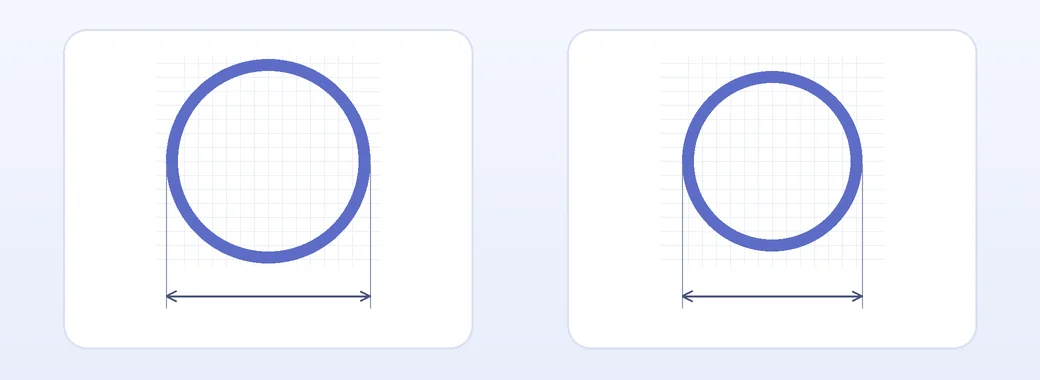
Biarkan warna latar tidak ditentukan atau gunakan background-color: transparent agar latar halaman terlihat di dalam cincin. Pilih warna border yang kontras dengan latar.
Memotong foto profil menjadi lingkaran
Simpan foto mendatar atau tegak dengan nama profile.jpg di samping berkas HTML. Tambahkan HTML di <body> dan CSS di <style> agar foto dipotong menjadi lingkaran selebar maksimal 96px.
<img class="avatar" src="profile.jpg"
  alt="Foto profil Mina Kim" width="96" height="96">
.avatar {
display: block;
width: min(100%, 96px);
height: auto;
aspect-ratio: 1;
border-radius: 50%;
object-fit: cover;
object-position: 50% 35%;
}object-fit: cover mempertahankan proporsi foto, memenuhi lingkaran, dan memotong bagian yang berlebih. Kurangi nilai kedua object-position untuk memperlihatkan lebih banyak bagian atas. Gunakan contain agar seluruh foto terlihat, meskipun ada ruang kosong.
Cantumkan nama pada teks alternatif bila foto membantu mengenali orangnya. Gunakan alt="" jika nama sudah ditampilkan di samping dan foto tidak menambah informasi.