MariaDB-Kurs / Mit dem Client verbinden und SQL-Dateien mit SOURCE ausführen
Starten Sie die MariaDB-Verbindung im Terminal und geben Sie SQL anschließend im verbundenen Client ein. Eine gespeicherte UTF-8-SQL-Datei führen Sie mit SOURCE aus: Der Pfad bezeichnet eine Datei auf dem Computer, auf dem der Client läuft, und nicht im Dateisystem des Datenbankservers.
Server, Konto und Datei vorbereiten
Schließen Sie die Windows-Installation oder die Ubuntu-Installation ab und prüfen Sie, ob der Server läuft. Die gemeinsamen Beispiele verwenden die folgenden Verbindungsdaten. Passen Sie den Port an, wenn Ihre Instanz einen anderen verwendet.
| Angabe | Wert oder Prüfung |
|---|---|
| Protokoll und Host | TCP mit 127.0.0.1 |
| Port | 3306, sofern die Instanz keinen anderen verwendet |
| Konto | course_user mit dem selbst gewählten Kennwort |
| Verbindungszeichensatz | utf8mb4 |
| SQL-Datei | UTF-8-Text mit der Erweiterung .sql statt .sql.txt |
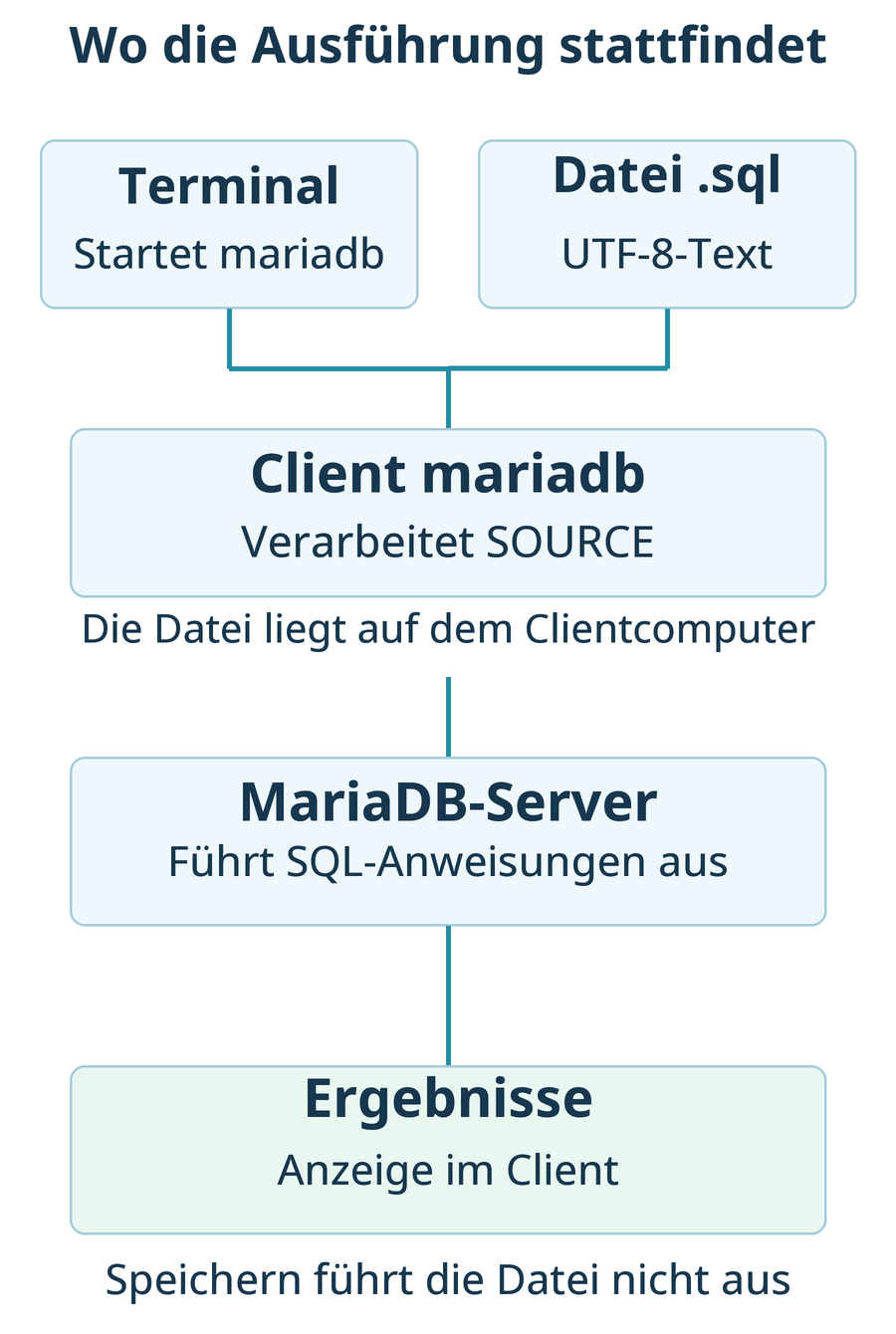
Die Shell startet das Clientprogramm; der verbundene Client übermittelt SQL an den Server. SOURCE wird vom Client interpretiert: Er liest die lokale Datei und sendet deren Anweisungen. Wenn Sie diese Ebenen verwechseln, kann ein gültiger Befehl an der falschen Stelle landen.
Im Terminal verbinden und die Verbindung prüfen
Führen Sie diesen Befehl im Terminal außerhalb einer bestehenden MariaDB-Verbindung aus:
mariadb --protocol=tcp --host=127.0.0.1 --port=3306 --user=course_user --password --default-character-set=utf8mb4 --abort-source-on-error| Option | Zweck |
|---|---|
| --protocol=tcp | Ausdrücklich TCP statt eines lokalen Sockets verwenden |
| --host und --port | Das Verbindungsziel des Servers auswählen |
| --user | Den MariaDB-Benutzernamen auswählen |
| --password | Das Kennwort abfragen, statt es in den Befehl zu schreiben |
| --default-character-set=utf8mb4 | Den Zeichensatz der Clientverbindung festlegen |
| --abort-source-on-error | Bei einem Fehler die übrige SOURCE-Eingabe abbrechen |
Wenn Windows mariadb nicht im Suchpfad findet, verwenden Sie MariaDB Command Prompt oder den vollständigen Programmpfad aus der Windows-Anleitung. Eine Eingabeaufforderung wie MariaDB [(none)]> bedeutet, dass noch keine Standarddatenbank ausgewählt ist. Sie zeigt für sich genommen keinen Anmeldefehler an.
Führen Sie im verbundenen Client Folgendes aus:
SELECT VERSION() AS server_version;
SELECT USER() AS connection_user,
       CURRENT_USER() AS privilege_account;
SELECT 2 + 3 AS total, 'Hello, café' AS greeting;
Der Server liefert seine Version, Kontoinformationen, die Summe 5 und den Gruß Hello, café. Der Akzent dient zugleich als einfache Prüfung der Zeichencodierung. USER() beschreibt die Verbindungsidentität, CURRENT_USER() das für die Berechtigungsprüfung verwendete Konto. Die offizielle Referenz zum Kommandozeilenclient beschreibt Optionen und Clientbefehle.
Eine Anweisung abschließen, verwerfen oder vertikal anzeigen
SQL kann mehrere Zeilen umfassen. Der Client wartet auf den Abschluss der Anweisung, gewöhnlich durch ein Semikolon:
SELECT
  10 + 20 AS total;
Das Ergebnis ist 30. Wenn Sie eine noch nicht abgeschlossene Eingabe verwerfen möchten, geben Sie diesen Clientbefehl ein:
\cFür eine vertikale Ergebnisdarstellung verwenden Sie \G anstelle des Semikolons:
SELECT VERSION() AS server_version\G\c und \G sind Konventionen des Clients und keine allgemeine SQL-Syntax, die jedes Datenbankwerkzeug versteht. Mit \q verlassen Sie den Client. Das Beenden der Verbindung stoppt den MariaDB-Server nicht und entfernt keine Daten.
Eine vollständige UTF-8-SQL-Datei speichern
Erstellen Sie eine reine Textdatei namens lesson04-check.sql mit dem gesamten Beispiel:
SELECT VERSION() AS server_version;
SELECT USER() AS connection_user,
       CURRENT_USER() AS privilege_account;
SELECT 2 + 3 AS total, 'Hello, café' AS greeting;
Wählen Sie im Editor UTF-8 und prüfen Sie die tatsächliche Dateierweiterung. Windows kann Erweiterungen ausblenden, sodass versehentlich lesson04-check.sql.txt entsteht. Verwenden Sie einen Ordner unter Ihrer Kontrolle, beispielsweise C:\mariadb-course\ unter Windows oder /home/yourname/mariadb-course/ unter Ubuntu. Ersetzen Sie yourname durch den tatsächlichen Verzeichnisbestandteil.
Die Datei speichert Anweisungen und ist keine Datenbanksicherung. Beim Speichern wird noch kein SQL ausgeführt. Der Dateipfad gehört zum Dateisystem des Clientcomputers; 127.0.0.1:3306 bezeichnet hingegen das Ziel einer Serververbindung.
Die Datei mit SOURCE ausführen und Ergebnisse kontrollieren
Verwenden Sie nach dem Verbinden unter Windows einen Pfad mit Schrägstrichen:
SOURCE C:/mariadb-course/lesson04-check.sql;Oder geben Sie den tatsächlichen Ubuntu-Pfad an:
SOURCE /home/yourname/mariadb-course/lesson04-check.sql;Dies sind Alternativen und keine nacheinander auszuführenden Befehle. Der Client sollte dieselben drei Abfrageergebnisse anzeigen, darunter die Summe 5 und den unverändert lesbaren Gruß mit Akzent. Diese Datei fragt nur Werte ab. Eine erneute Ausführung fügt daher keine Tabellenzeilen hinzu und löscht auch keine.
Auch wenn Client und Server auf unterschiedlichen Computern laufen, liest SOURCE die Datei auf dem Clientcomputer. Mit --abort-source-on-error beendet ein Fehler die weitere Eingabe aus der Datei. Bereits erfolgreiche Anweisungen werden dadurch nicht rückgängig gemacht; auch eine Tabellenerstellung wird nicht allein deshalb per Rollback umkehrbar. Prüfen Sie vor der Wiederholung einer datenändernden Datei, welche Anweisungen schon ausgeführt wurden.
Datei-, Codierungs- und SQL-Fehler eingrenzen
- Datei nicht gefunden: Prüfen Sie vollständigen Pfad, Schreibweise, Leserechte und die tatsächliche Erweiterung .sql.
- Unlesbarer Text: Prüfen Sie die UTF-8-Codierung der Datei, den Verbindungszeichensatz und die Darstellungscodierung des Terminals.
- Access denied: Prüfen Sie Konto und Berechtigungen. Ein Anmeldefehler unterscheidet sich von einer fehlenden Datei.
- Fehler mitten in einer Datei: Prüfen Sie vor dem Wiederholen datenändernder Anweisungen, was bereits erfolgreich war.
Wenn unter Windows die Darstellungscodierung des Terminals das Problem verursacht, verlassen Sie den Client, führen Sie den folgenden Befehl im Terminal aus und verbinden Sie sich erneut mit der UTF-8-Verbindungsoption:
chcp 65001Bei Bedarf fragen Sie im Client die Zeichensatzvariablen ab:
SHOW VARIABLES LIKE 'character_set_%';Eine geänderte Verbindungseinstellung repariert früher falsch gespeicherten Text nicht automatisch. Ermitteln Sie die Ursache, bevor Sie gespeicherte Daten verändern. Führen Sie Shellbefehle, Clientbefehle und SQL jeweils in der passenden Umgebung aus.




