Cours MariaDB / Se connecter avec le client en ligne de commande et exécuter un fichier SQL
Lancez le client MariaDB depuis le terminal, puis saisissez vos instructions SQL dans la connexion ouverte. Pour exécuter un fichier SQL enregistré en UTF-8, utilisez la commande SOURCE du client avec un chemin situé sur l’ordinateur où ce client fonctionne : ce chemin ne désigne pas le système de fichiers du serveur de bases de données.
Préparer le serveur, le compte et le fichier
Terminez d’abord l’installation sous Windows ou l’installation sous Ubuntu et vérifiez que le serveur fonctionne. Les exemples communs emploient le compte d’exercice déjà créé. Si vous avez volontairement choisi un autre port, reportez ce port dans chaque commande de connexion.
| Élément | Valeur ou vérification |
|---|---|
| Protocole et hôte | TCP vers 127.0.0.1. |
| Port | 3306, sauf si l’instance utilise un autre port. |
| Compte | course_user, avec le mot de passe choisi lors de sa création. |
| Jeu de caractères de connexion | utf8mb4. |
| Fichier SQL | Texte UTF-8, extension .sql réelle et non .sql.txt. |
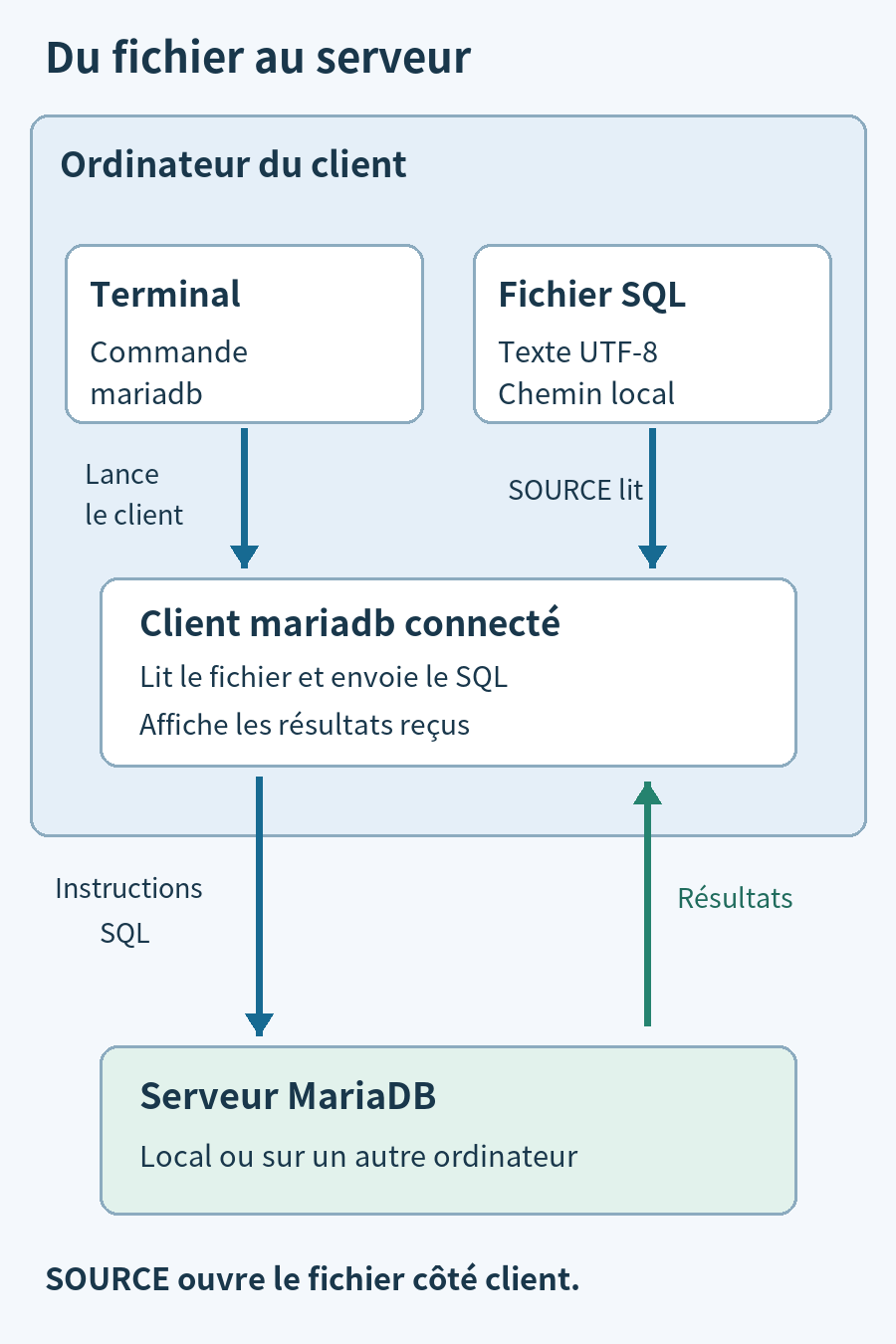
Le terminal exécute le programme client ; le client connecté transmet du SQL au serveur. SOURCE est interprété par le client, qui ouvre le fichier local et en envoie les instructions. Le schéma distingue ces rôles ; il ne représente pas un test de connexion à un serveur distant. Le fonctionnement du serveur et du client MariaDB explique également pourquoi ces programmes peuvent être sur la même machine tout en gardant des fonctions distinctes.
Se connecter depuis le terminal et vérifier la connexion
Exécutez la commande suivante dans le terminal, en dehors d’une connexion MariaDB existante :
mariadb --protocol=tcp --host=127.0.0.1 --port=3306 --user=course_user --password --default-character-set=utf8mb4 --abort-source-on-error| Option | Rôle |
|---|---|
--protocol=tcp |
Choisir explicitement TCP plutôt qu’un socket local. |
--host et --port |
Indiquer l’adresse et le port du serveur. |
--user |
Indiquer le nom de l’utilisateur MariaDB. |
--password |
Demander le mot de passe sans l’écrire dans la commande. |
--default-character-set=utf8mb4 |
Régler le jeu de caractères du client pour cette connexion. |
--abort-source-on-error |
Interrompre la suite du fichier lu par SOURCE en cas d’erreur. |
Sous Windows, si mariadb n’est pas dans le PATH, utilisez l’invite de commandes de l’installation ou le chemin complet de l’exécutable présenté dans le guide Windows. Dans PowerShell, un chemin entre guillemets est lancé avec l’opérateur &. Ne remplacez pas le compte d’exercice par root pour corriger un simple problème de chemin.
Une invite telle que MariaDB [(none)]> signifie qu’aucune base par défaut n’est sélectionnée. Ce n’est pas, à elle seule, la preuve d’un échec de connexion. Les requêtes suivantes n’exigent pas de table ni de base sélectionnée ; saisissez-les maintenant dans le client :
SELECT VERSION() AS server_version;
SELECT USER() AS connection_user,
       CURRENT_USER() AS privilege_account;
SELECT 2 + 3 AS total, 'Hello, café' AS greeting;
Le serveur doit renvoyer sa version, les informations de compte, puis une ligne avec 5 dans total et Hello, café dans greeting. L’accent de « café » sert de vérification simple de l’encodage. La chaîne reste identique dans les exercices des différentes langues pour faciliter la comparaison des résultats.
USER() décrit l’identité de connexion, tandis que CURRENT_USER() identifie le compte retenu pour vérifier les privilèges. Pour le compte préparé dans le cours, ce dernier doit correspondre à course_user@127.0.0.1. La référence officielle du client en ligne de commande mariadb détaille les options et les commandes du client.
Terminer, annuler ou afficher une instruction
Une instruction SQL peut occuper plusieurs lignes. Le client attend sa fin, normalement indiquée par un point-virgule :
SELECT
  10 + 20 AS total;
La valeur attendue est 30. Un retour à la ligne seul ne termine pas cette instruction. Pour abandonner une instruction encore en cours de saisie, entrez la commande du client suivante :
\c\c vide la saisie en cours ; il ne revient pas sur une commande déjà exécutée par le serveur. Cette distinction évite de prendre l’annulation d’un texte incomplet pour l’annulation d’une modification de données.
Pour présenter un résultat verticalement, employez le terminateur du client \G à la place du point-virgule :
SELECT VERSION() AS server_version\GLe nom server_version et sa valeur sont alors présentés sous forme verticale. \c et \G sont des conventions du client MariaDB, pas une syntaxe SQL générale acceptée par tous les outils. Pour quitter une connexion, exécutez EXIT;. Fermer le client n’arrête pas le serveur et ne supprime pas ses données.
Enregistrer un fichier SQL UTF-8 complet
Dans un éditeur de texte, créez un fichier nommé lesson04-check.sql contenant l’exemple complet ci-dessous :
SELECT VERSION() AS server_version;
SELECT USER() AS connection_user,
       CURRENT_USER() AS privilege_account;
SELECT 2 + 3 AS total, 'Hello, café' AS greeting;
Enregistrez-le en texte brut avec l’encodage UTF-8. Vérifiez l’extension réelle : Windows peut masquer les extensions et laisser un nom tel que lesson04-check.sql.txt. Choisissez un dossier que vous contrôlez, par exemple C:\mariadb-course\ sous Windows ou /home/yourname/mariadb-course/ sous Ubuntu. Remplacez yourname par le composant réel de votre chemin.
Le fichier conserve des instructions, pas une sauvegarde de base de données. L’enregistrer ne lance aucune requête. Son chemin est un emplacement sur le système de fichiers du poste client ; 127.0.0.1:3306 désigne au contraire une adresse et un port de serveur. Le fichier de cet exercice ne crée pas encore la base shopcourse.
Exécuter le fichier avec SOURCE et vérifier les résultats
Une fois connecté dans le client, utilisez le chemin Windows avec des barres obliques :
SOURCE C:/mariadb-course/lesson04-check.sql;Ou utilisez le véritable chemin Ubuntu :
SOURCE /home/yourname/mariadb-course/lesson04-check.sql;Ces deux commandes sont des alternatives. Exécutez seulement celle qui correspond au fichier enregistré sur votre poste client. Vous devez retrouver les trois résultats de requête, dont le total 5 et la chaîne intacte Hello, café. Les bordures ou la présentation exacte peuvent varier selon le mode d’affichage.
Ce fichier lit uniquement des valeurs : vous pouvez le relancer pour comparer sans ajouter ni supprimer de lignes. Pour vérifier que vous exécutez bien la bonne copie, remplacez seulement 2 + 3 par 10 + 20 dans le fichier, enregistrez, puis relancez SOURCE. Le total doit devenir 30 tandis que le texte reste inchangé. Rétablissez ensuite 2 + 3, enregistrez et vérifiez le retour à 5.
Lorsque le client est sur un ordinateur et le serveur sur un autre, SOURCE ouvre toujours le fichier sur l’ordinateur du client. Il ne demande pas au serveur de rechercher ce chemin. Le compte du système qui exécute le client doit donc pouvoir lire ce fichier, indépendamment des droits SQL du compte MariaDB.
Avec --abort-source-on-error, une erreur interrompt les instructions restantes du fichier. Cela n’annule pas les instructions déjà réussies et ne transforme pas une création de table en opération annulable par une simple déconnexion. Avant de relancer un fichier qui modifie des données, identifiez les opérations déjà effectuées ; le caractère répétable du petit fichier de lecture de cette page ne s’étend pas automatiquement aux futurs scripts d’insertion.
Distinguer les erreurs de fichier, d’encodage et de SQL
- Fichier introuvable : vérifiez le chemin complet sur le poste client, son orthographe, les permissions de lecture et l’extension réelle
.sql. - Texte illisible : contrôlez l’encodage UTF-8 du fichier, le jeu de caractères de connexion et l’encodage d’affichage du terminal.
- Access denied : examinez le compte et ses privilèges. Ce refus n’est pas la même chose qu’un fichier local absent.
- Erreur au milieu du fichier : relevez le message, l’instruction concernée et les opérations qui ont déjà réussi avant de relancer le script.
Sous Windows, si le problème vient de la page de codes d’affichage du terminal, quittez d’abord le client, exécutez la commande suivante dans ce terminal, puis reconnectez-vous en conservant l’option UTF-8 :
chcp 65001chcp 65001 sélectionne la page de codes UTF-8 de la console ; cette commande ne convertit pas le contenu d’un fichier enregistré avec un autre encodage. Dans le client connecté, consultez si nécessaire les variables de jeux de caractères :
SHOW VARIABLES LIKE 'character_set_%';Changer un réglage de connexion ne répare pas automatiquement du texte qui aurait déjà été stocké incorrectement. Localisez d’abord l’origine du problème avant de modifier les données. Conservez à chaque étape le bon contexte d’exécution : terminal pour lancer un programme, client pour SOURCE et ses commandes, serveur pour les instructions SQL qu’il reçoit.




