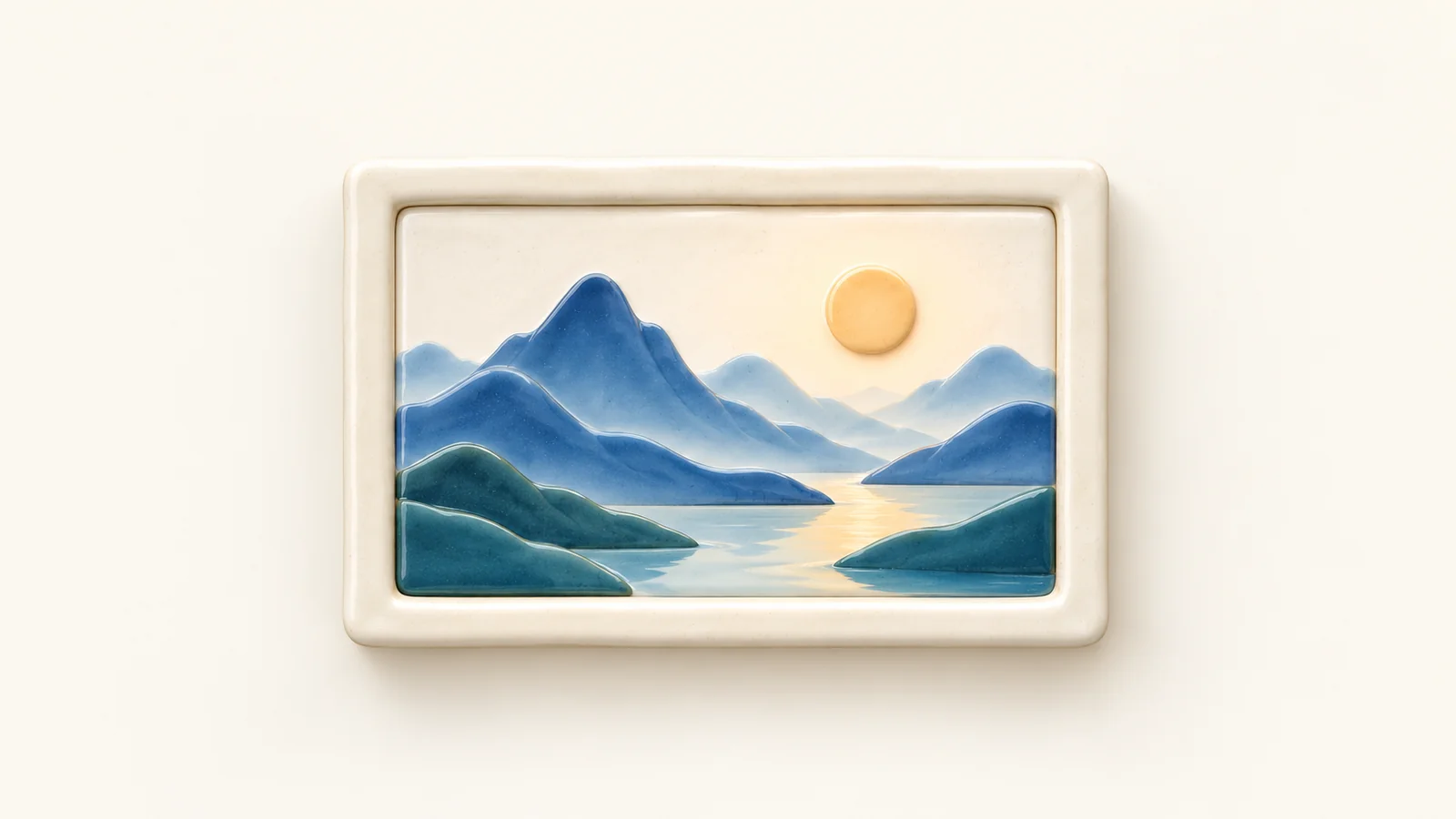
Ein Bild bei Hover mit CSS vergrößern
Mit transform: scale(1.4) wird das Bild beim Überfahren seines Rahmens in beiden Richtungen um den Faktor 1,4 vergrößert. transition glättet die Änderung. overflow: hidden am Rahmen schneidet den Überstand ab.
Das Bild im Rahmen skalieren
.zoom-frame empfängt den Hover, das innere img wird transformiert. Die Rahmengröße bleibt gleich. transition: transform 200ms ease animiert nur die Transformation. Siehe die CSS-Spezifikation zur Darstellung von Transformationen.
.zoom-frame {
  display: block;
  overflow: hidden;
}
.zoom-frame img {
  display: block;
  width: 100%;
  height: auto;
  transition: transform 200ms ease;
}
@media (hover: hover) and (pointer: fine) {
  .zoom-frame:hover img { transform: scale(1.4); }
}
.zoom-frame:focus-visible {
  outline: 3px solid #005d8c;
  outline-offset: 4px;
}
.zoom-frame:focus-visible img { transform: scale(1.4); }

@media (prefers-reduced-motion: reduce) {
  .zoom-frame img { transition: none; }
  .zoom-frame:hover img,
  .zoom-frame:focus-visible img { transform: none; }
}
Das vollständige Beispiel im Browser öffnen
Speichern Sie den Code in UTF-8 als hover-image-zoom.html und öffnen Sie ihn im Browser. Er lädt das Bergbild aus dem Beispiel aus dem Internet. Ändern Sie bei einem anderen Bild src, das Linkziel href, die tatsächlichen Maße, Alternativtext und zugänglichen Linknamen.
<!doctype html>
<html lang="de">
<head>
  <meta charset="utf-8">
  <meta name="viewport" content="width=device-width, initial-scale=1">
  <title>Bildvergrößerung bei Hover</title>
  <style>
    body { margin: 0; color: #183341; font: 1rem/1.6 system-ui, sans-serif; }
    main { width: min(400px, calc(100% - 2rem)); margin: 2rem auto; overflow-wrap: anywhere; }
    h1 { font-size: 1.4rem; }
    .zoom-frame {
      display: block;
      overflow: hidden;
    }
    .zoom-frame img {
      display: block;
      width: 100%;
      height: auto;
      transition: transform 200ms ease;
    }
    @media (hover: hover) and (pointer: fine) {
      .zoom-frame:hover img { transform: scale(1.4); }
    }
    .zoom-frame:focus-visible {
      outline: 3px solid #005d8c;
      outline-offset: 4px;
    }
    .zoom-frame:focus-visible img { transform: scale(1.4); }

    @media (prefers-reduced-motion: reduce) {
      .zoom-frame img { transition: none; }
      .zoom-frame:hover img,
      .zoom-frame:focus-visible img { transform: none; }
    }
  </style>
</head>
<body>
  <main>
    <h1>Bildvergrößerung bei Hover</h1>
    <a class="zoom-frame" href="https://www.codingfactory.net/wp-content/uploads/css-image-center-ko-20261027-v1.webp" aria-label="Bergbild in voller Größe öffnen">
      <img src="https://www.codingfactory.net/wp-content/uploads/css-image-center-ko-20261027-v1.webp" width="1600" height="900"
           alt="Gerahmtes Bild von Bergen, einem See und der Sonne">
    </a>
    <p>Fahren Sie mit der Maus darüber oder drücken Sie Tab. Der Link öffnet das Bild in voller Größe.</p>
  </main>
</body>
</html>
Fahren Sie über den Rahmen. Das Bild wächst von der Mitte aus und kehrt beim Verlassen zurück. Vergleichen Sie 1.15 mit 1.4. Ändern Sie beide Regeln, damit Maus und Tastatur gleich skalieren.
Den Überstand am Rahmen steuern
Deaktivieren Sie auf einem breiten Bildschirm kurz overflow: hidden am Rahmen. Das Bild kann überstehen, während der Absatz darunter seine Position behält. Die Transformation ändert den Seitenfluss nicht. Aktivieren Sie die Regel danach wieder.
Bei 400px Bildbreite erzeugt scale(1.4) 560px. Von der Mitte aus ragt es links und rechts um je 80px heraus. Mit ausgeblendetem Überstand schneidet der Rahmen beide Seiten ab.
Tastatur, Touch und reduzierte Bewegung unterstützen
Die Hover-Medienabfrage aktiviert den Mauseffekt für ein genaues primäres Zeigegerät mit Hover. Mit Tab erreichen Sie den Link. Spezifikation zu focus-visible zeigt den Fokusrahmen und startet dieselbe Vergrößerung. Beim Tippen öffnet sich das Bild in voller Größe.
Ist über die Einstellung für reduzierte Bewegung reduce eingestellt, entfallen Vergrößerung und Animation. Fokusrahmen und Link bleiben nutzbar. Wichtige Inhalte sollten auch ohne Hover zugänglich sein.
Eine ausbleibende Vergrößerung untersuchen
- Fehlt das Bild, prüfen Sie seine Adresse und den Abruf im Netzwerkbereich. Ein eigener relativer Pfad bezieht sich auf die HTML-Datei.
- Ändert sich der Rahmen oder das Layout, kontrollieren Sie, ob
widthoderheightgeändert wird.scale()gehört ans innere Bild. - Funktioniert nur die Maus nicht, prüfen Sie die Hover-Fähigkeit des Geräts. Fehlt der Zoom auch beim Tastaturfokus, prüfen Sie die Einstellung für reduzierte Bewegung und den berechneten Wert von
transform.
Die Einführung zu CSS-Transformationen und Übergängen behandelt Transformationen und Übergangszeiten genauer.