jQuery .after(): inserire contenuto subito dopo un elemento
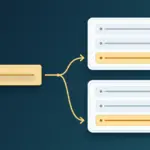
Il metodo jQuery .after() inserisce contenuto subito dopo ogni destinazione selezionata. I nuovi elementi condividono il genitore con la destinazione. Passa due messaggi in una chiamata per mantenere l’ordine. Con chiamate separate, l’ultimo inserimento rimane più vicino alla destinazione.
Inserire contenuto subito dopo la destinazione
$(target).after(content, moreContent);Seleziona prima la destinazione. Passa una stringa HTML, un elemento DOM, un nodo di testo, un oggetto jQuery o un array di nodi. Il Document Object Model (DOM) rappresenta il documento come un albero di nodi. Il metodo restituisce le destinazioni, quindi .addClass() modifica il titolo nell’esempio.
Documentazione ufficiale di jQuery .after()
Aggiungere due dettagli dopo ogni titolo
Salva il codice in UTF-8 come after-example.html e aprilo nel browser. Carica jQuery 4.0.0 da una CDN, quindi serve Internet. Premi il pulsante per vedere i dettagli sotto ciascun titolo.
<!doctype html>
<html lang="it">
<head>
  <meta charset="utf-8">
  <meta name="viewport" content="width=device-width, initial-scale=1">
  <title>Mostrare i dettagli di esportazione dopo i titoli</title>
  <style>
    body { margin: 1rem; font: 1rem/1.5 system-ui, sans-serif; overflow-wrap: anywhere; }
    main { max-width: 38rem; margin-inline: auto; }
    button { font: inherit; margin: .2rem; padding: .4rem .6rem; }
    section { margin-block: .8rem; padding: .65rem .9rem; border: 1px solid #a5bcc9; }
    .job { font-size: 1.15rem; margin: 0; }
    .details-visible { color: #1e527b; }
    .job-detail { margin-block: .4rem; }
  </style>
  <script src="https://code.jquery.com/jquery-4.0.0.min.js"></script>
</head>
<body>
  <main>
    <h1>Mostrare i dettagli di esportazione dopo i titoli</h1>
    <button id="show" type="button">Mostra dettagli</button>
    <button id="clear" type="button">Rimuovi dettagli</button>
    <div id="jobs">
      <section>
        <h2 class="job" data-state="Stato: Esportazione completata" data-next="Passaggio successivo: Apri il file per controllarlo.">Esportazione CSV</h2>
      </section>
      <section>
        <h2 class="job" data-state="Stato: In attesa di elaborazione" data-next="Passaggio successivo: Scarica il file quando è pronto.">Archivio ZIP</h2>
      </section>
    </div>
  </main>
  <script>
    $(function () {
      const $jobs = $("#jobs .job");
      function clear() {
        $("#jobs .job-detail").remove();
        $jobs.removeClass("details-visible");
      }
      $("#show").on("click", function () {
        clear();
        $jobs.each(function () {
          const $state = $("<p>").addClass("job-detail").text(this.dataset.state);
          const $next = $("<p>").addClass("job-detail").text(this.dataset.next);
          $(this).after($state, $next).addClass("details-visible");
        });
      });
      $("#clear").on("click", clear);
    });
  </script>
</body>
</html>- Dopo ogni titolo compaiono lo stato e il passaggio successivo. I tre elementi appartengono alla stessa
section. .after($state, $next).addClass('details-visible')cambia il colore del titolo. Controlla dove compare la classe nel pannello Elementi.- Premendo ancora si sostituiscono i dettagli precedenti e restano quattro paragrafi. Il pulsante di rimozione elimina dettagli ed evidenziazione.
Controllare l’ordine e generare contenuto
Due chiamate sulla stessa destinazione inseriscono ogni volta subito dietro di essa. Esegui il codice nella console. Gli elementi temporanei restano fuori dalla pagina visibile.
const $wrap = $("<div>");
const $target = $("<p>").text("Destinazione").appendTo($wrap);
$target.after($("<p>").text("Primo avviso"));
$target.after($("<p>").text("Secondo avviso"));
console.log($wrap.children().map(function () { return this.textContent; }).get());
Il risultato è Destinazione / Secondo avviso / Primo avviso. Passa entrambi i paragrafi in un solo .after() per lasciare il primo avviso più vicino.
Per generare un paragrafo per destinazione, passa una funzione. index parte da zero e previousHtml contiene l’HTML interno precedente. In una funzione normale, this indica la destinazione.
$("#jobs .job").after(function (index, previousHtml) {
  return $("<p>").addClass("job-detail").text((index + 1) + ". " + this.dataset.state);
});
Rimuovi i dettagli ed esegui il codice nella console. Dopo ogni titolo appare uno stato numerato. Rimuovilo con il pulsante prima di ripetere.
Confrontare i metodi di inserimento
| Metodo | Posizione di inserimento | Elementi restituiti |
|---|---|---|
.after() |
Subito dopo, con lo stesso genitore | Elementi di destinazione |
.insertAfter() |
Subito dopo, con lo stesso genitore | Elementi inseriti |
.before() |
Subito prima, con lo stesso genitore | Elementi di destinazione |
.append() |
Alla fine, dentro la destinazione | Elementi di destinazione |
In $(target).after(content), il metodo successivo agisce sulla destinazione. Per agire sui nuovi nodi, usa il risultato di $(content).insertAfter(target).
Documentazione ufficiale di jQuery .insertAfter()
Un nodo esistente viene spostato con una sola destinazione. Con più destinazioni, l’ultima riceve l’originale e le altre copie. Per conservare l’originale, usa .clone() e rimuovi o sostituisci gli ID duplicati.
Inserire testo e verificare il risultato
Per stringhe da moduli o API, crea un elemento vuoto e usa .text(). Il codice in console mostra <Avviso aggiuntivo> dopo il primo titolo con i segni visibili. Ricarica per toglierlo.
const incoming = "<Avviso aggiuntivo>";
$("#jobs .job").first().after($("<p>").text(incoming));- Se non compare nulla, controlla
.lengthe che la destinazione abbia un genitore. - Se l’ordine è inatteso, cerca più chiamate a
.after()sullo stesso elemento. - Nel pannello Elementi verifica che destinazione e nuovi elementi condividano il genitore.
Partire dal contenuto con .insertAfter() · Inserire subito prima con .before()