jQuery .after(): insertar contenido justo después de un elemento
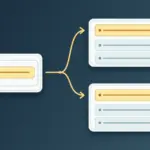
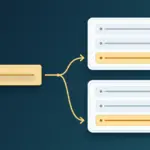
El método .after() de jQuery inserta contenido justo después de cada destino. Los nuevos elementos y el destino comparten padre. Pasa dos avisos en una sola llamada para conservar el orden. Con dos llamadas al mismo destino, la última inserción queda más cerca.
Insertar contenido justo después del destino
$(target).after(content, moreContent);Selecciona primero el destino. Pasa una cadena HTML, un elemento DOM, un nodo de texto, un objeto jQuery o un arreglo de nodos. El modelo de objetos del documento (DOM) representa el documento como un árbol de nodos. El método devuelve los destinos, así que .addClass() cambia el encabezado en el ejemplo.
Documentación oficial de jQuery .after()
Añadir dos detalles después de cada encabezado
Guarda el código en UTF-8 como after-example.html y ábrelo en un navegador. Carga jQuery 4.0.0 desde una CDN y necesita internet. Pulsa el botón y compara lo que aparece después de cada encabezado.
<!doctype html>
<html lang="es">
<head>
  <meta charset="utf-8">
  <meta name="viewport" content="width=device-width, initial-scale=1">
  <title>Mostrar detalles de exportación tras los encabezados</title>
  <style>
    body { margin: 1rem; font: 1rem/1.5 system-ui, sans-serif; overflow-wrap: anywhere; }
    main { max-width: 38rem; margin-inline: auto; }
    button { font: inherit; margin: .2rem; padding: .4rem .6rem; }
    section { margin-block: .8rem; padding: .65rem .9rem; border: 1px solid #a5bcc9; }
    .job { font-size: 1.15rem; margin: 0; }
    .details-visible { color: #1e527b; }
    .job-detail { margin-block: .4rem; }
  </style>
  <script src="https://code.jquery.com/jquery-4.0.0.min.js"></script>
</head>
<body>
  <main>
    <h1>Mostrar detalles de exportación tras los encabezados</h1>
    <button id="show" type="button">Mostrar detalles</button>
    <button id="clear" type="button">Borrar detalles</button>
    <div id="jobs">
      <section>
        <h2 class="job" data-state="Estado: Exportación completada" data-next="Siguiente paso: Abre el archivo para revisarlo.">Exportación CSV</h2>
      </section>
      <section>
        <h2 class="job" data-state="Estado: En espera de procesamiento" data-next="Siguiente paso: Descárgalo cuando esté listo.">Archivo ZIP</h2>
      </section>
    </div>
  </main>
  <script>
    $(function () {
      const $jobs = $("#jobs .job");
      function clear() {
        $("#jobs .job-detail").remove();
        $jobs.removeClass("details-visible");
      }
      $("#show").on("click", function () {
        clear();
        $jobs.each(function () {
          const $state = $("<p>").addClass("job-detail").text(this.dataset.state);
          const $next = $("<p>").addClass("job-detail").text(this.dataset.next);
          $(this).after($state, $next).addClass("details-visible");
        });
      });
      $("#clear").on("click", clear);
    });
  </script>
</body>
</html>- Después de cada encabezado aparece el estado y luego el siguiente paso. Los tres pertenecen a la misma
section. .after($state, $next).addClass('details-visible')cambia el color del encabezado. Localiza la clase en el panel Elementos.- Pulsar de nuevo reemplaza los detalles y deja cuatro párrafos. El botón de borrar quita los párrafos y el resaltado.
Controlar el orden y generar contenido
Dos llamadas sobre el mismo destino insertan justo después de él en cada ocasión. Ejecuta este código en la consola. Los elementos temporales quedan fuera de la página visible.
const $wrap = $("<div>");
const $target = $("<p>").text("Destino").appendTo($wrap);
$target.after($("<p>").text("Primer aviso"));
$target.after($("<p>").text("Segundo aviso"));
console.log($wrap.children().map(function () { return this.textContent; }).get());
El resultado es Destino / Segundo aviso / Primer aviso. Pasa los dos párrafos en una llamada a .after() para mantener el primer aviso más cerca del destino.
Para obtener un párrafo por destino, pasa una función. index comienza en cero y previousHtml contiene el HTML interior anterior. En una función normal, this señala el destino actual.
$("#jobs .job").after(function (index, previousHtml) {
  return $("<p>").addClass("job-detail").text((index + 1) + ". " + this.dataset.state);
});
Borra los detalles y ejecuta el fragmento en la consola. Aparece un estado numerado justo detrás de cada encabezado. Usa el botón de borrar antes de repetirlo.
Comparar métodos de inserción
| Método | Posición de inserción | Elementos devueltos |
|---|---|---|
.after() |
Justo después del destino, con el mismo padre | Elementos de destino |
.insertAfter() |
Justo después del destino, con el mismo padre | Elementos insertados |
.before() |
Justo antes del destino, con el mismo padre | Elementos de destino |
.append() |
Al final dentro del destino | Elementos de destino |
En $(target).after(content) el siguiente método actúa sobre el destino. Usa el resultado de $(content).insertAfter(target) para actuar sobre los nodos insertados.
Documentación oficial de jQuery .insertAfter()
Un nodo existente se mueve si se pasa a un solo destino. Con varios destinos, el último recibe el original y los anteriores reciben copias. Para dejar el original en su sitio, usa .clone() y elimina o cambia los ID duplicados.
Insertar texto y comprobar el resultado
Para cadenas de formularios o API, crea un elemento vacío y usa .text(). En la consola del ejemplo, el código muestra <Aviso adicional> tras el primer encabezado con los signos visibles. Recarga para quitarlo.
const incoming = "<Aviso adicional>";
$("#jobs .job").first().after($("<p>").text(incoming));- Si no aparece nada, comprueba
.lengthy que el destino tenga padre. - Si el orden es inesperado, busca varias llamadas a
.after()sobre el mismo destino. - En el panel Elementos, comprueba que el destino y los nuevos elementos tengan el mismo padre.
Empezar por el contenido con .insertAfter() · Insertar antes del destino con .before()