jQuery .after():在目标后面紧接着插入内容
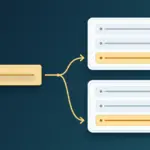
jQuery 的 .after() 将内容紧接着插到每个选中目标之后。新元素与目标共享父元素。一次传入两条消息可以保留顺序。对同一目标分别调用时,最后插入的一条最靠近目标。
在目标后面紧接着插入内容
$(target).after(content, moreContent);先选目标。可以传入 HTML 字符串、DOM 元素、文本节点、jQuery 对象或节点数组。文档对象模型(DOM)将文档表示为节点树。方法返回目标集合,因此示例接着调用的 .addClass() 会给标题添加类。
在每个任务标题后添加两项说明
将代码以 UTF-8 保存为 after-example.html,用浏览器打开。示例从 CDN 加载 jQuery 4.0.0,需要联网。点击按钮,对比每个任务标题之后显示的内容。
<!doctype html>
<html lang="zh-CN">
<head>
  <meta charset="utf-8">
  <meta name="viewport" content="width=device-width, initial-scale=1">
  <title>在标题后显示导出详情</title>
  <style>
    body { margin: 1rem; font: 1rem/1.5 system-ui, sans-serif; overflow-wrap: anywhere; }
    main { max-width: 38rem; margin-inline: auto; }
    button { font: inherit; margin: .2rem; padding: .4rem .6rem; }
    section { margin-block: .8rem; padding: .65rem .9rem; border: 1px solid #a5bcc9; }
    .job { font-size: 1.15rem; margin: 0; }
    .details-visible { color: #1e527b; }
    .job-detail { margin-block: .4rem; }
  </style>
  <script src="https://code.jquery.com/jquery-4.0.0.min.js"></script>
</head>
<body>
  <main>
    <h1>在标题后显示导出详情</h1>
    <button id="show" type="button">显示任务详情</button>
    <button id="clear" type="button">清除任务详情</button>
    <div id="jobs">
      <section>
        <h2 class="job" data-state="状态:导出完成" data-next="下一步:打开文件进行检查。">CSV 导出</h2>
      </section>
      <section>
        <h2 class="job" data-state="状态:等待处理" data-next="下一步:处理完成后下载。">ZIP 归档</h2>
      </section>
    </div>
  </main>
  <script>
    $(function () {
      const $jobs = $("#jobs .job");
      function clear() {
        $("#jobs .job-detail").remove();
        $jobs.removeClass("details-visible");
      }
      $("#show").on("click", function () {
        clear();
        $jobs.each(function () {
          const $state = $("<p>").addClass("job-detail").text(this.dataset.state);
          const $next = $("<p>").addClass("job-detail").text(this.dataset.next);
          $(this).after($state, $next).addClass("details-visible");
        });
      });
      $("#clear").on("click", clear);
    });
  </script>
</body>
</html>- 每个标题后先出现状态段落,再出现下一步段落。三个元素同属一个
section。 .after($state, $next).addClass('details-visible')改变标题的文字颜色。可在开发者工具的元素面板查看类的位置。- 再次点击会替换旧详情,仍只有四个段落。清除按钮移除详情和标题高亮。
控制插入顺序并生成内容
对同一目标调用两次,每次都插到它的紧后面。在示例控制台运行代码。临时元素不会出现在页面中。
const $wrap = $("<div>");
const $target = $("<p>").text("目标").appendTo($wrap);
$target.after($("<p>").text("第一条提示"));
$target.after($("<p>").text("第二条提示"));
console.log($wrap.children().map(function () { return this.textContent; }).get());
输出顺序为 目标 / 第二条提示 / 第一条提示。要让第一条提示靠近目标,将两个段落传给同一次 .after()。
要为每个目标生成一个段落,可以传入函数。index 从零开始,previousHtml 是插入前的内部 HTML。普通函数中的 this 指向当前目标。
$("#jobs .job").after(function (index, previousHtml) {
  return $("<p>").addClass("job-detail").text((index + 1) + ". " + this.dataset.state);
});
先清除详情,再在控制台运行代码。每个标题之后会出现一条带编号的状态。再次运行前可用清除按钮移除。
比较相关插入方法
| 方法 | 插入位置 | 返回的元素 |
|---|---|---|
.after() |
紧接在目标后,与目标共享父元素 | 目标元素 |
.insertAfter() |
紧接在目标后,与目标共享父元素 | 插入的元素 |
.before() |
紧接在目标前,与目标共享父元素 | 目标元素 |
.append() |
目标内部的末尾 | 目标元素 |
在 $(target).after(content) 后继续调用,操作的是目标。要操作新节点,请使用 $(content).insertAfter(target) 的返回值。
传入已有节点且只有一个目标时,原节点会移动。有多个目标时,最后一个收到原节点,前面的收到副本。要保留原节点,请用 .clone() 并删除或替换重复 ID。
插入文本并检查结果
显示来自表单或 API 的字符串时,可以新建空元素并使用 .text()。在控制台运行代码,第一条标题后会显示 <额外提示>,尖括号也会保留。刷新页面可清除这个段落。
const incoming = "<额外提示>";
$("#jobs .job").first().after($("<p>").text(incoming));- 如果没有显示,检查
.length并确认目标有父元素。 - 如果顺序不符合预期,检查是否对同一目标多次调用了
.after()。 - 在开发者工具的元素面板确认目标和插入元素共享父元素。