CSS background-size: como ajustar imagens de fundo com cover e contain
A propriedade CSS background-size define o tamanho com que uma imagem de fundo é desenhada. cover preserva a proporção e cobre a área, podendo recortar parte da imagem. contain mantém a imagem inteira visível e pode deixar espaço livre.
Valores de background-size e quando usá-los
Use cover para uma foto decorativa de banner que pode ser cortada e contain para um logotipo cujas bordas devem ficar visíveis. Adicione background-repeat: no-repeat para exibir uma única cópia. Com dois tamanhos, o primeiro é a largura e o segundo é a altura. Com um, a altura vale auto. O valor inicial é auto auto e a propriedade não é herdada.
| Valor | Resultado |
|---|---|
cover |
Usa o menor tamanho que cobre a área sem alterar a proporção. |
contain |
Usa o maior tamanho que comporta toda a imagem sem alterar a proporção. |
auto (auto auto) |
Usa as dimensões intrínsecas quando disponíveis. O caso de imagens sem dimensões ou proporção próprias é explicado abaixo. |
120px (120px auto) |
Define a largura como 120px. A altura segue a proporção intrínseca, se houver. |
50% auto |
Usa metade da largura da área de posicionamento. Quando há proporção intrínseca, a altura é redimensionada na mesma proporção. |
100% 100% |
Ajusta cada eixo de forma independente. Isso pode deformar a imagem. |
Definição de background-size na especificação CSS de planos de fundo
Compare cover e contain na mesma imagem
Salve o código em UTF-8 como background-size-example.html e abra no navegador. O SVG de 160×80 está incluído no arquivo. Em uma tela larga, as duas caixas ficam lado a lado e só muda o tamanho da imagem de fundo.
<!doctype html>
<html lang="pt-BR">
<head>
  <meta charset="utf-8">
  <meta name="viewport" content="width=device-width, initial-scale=1">
  <title>Comparar tamanhos de imagens de fundo em CSS</title>
  <style>
    body { margin: 16px; font: 1rem/1.5 system-ui, sans-serif; overflow-wrap: anywhere; }
    .samples { display: flex; flex-wrap: wrap; gap: 16px; }
    figure { margin: 0; }
    figcaption { margin-bottom: 0.25rem; }
    .sample {
      width: min(240px, calc(100vw - 96px));
      height: 150px; padding: 20px; border: 12px dashed #526a7e;
      background-color: #eaf2f8;
      background-image: url("data:image/svg+xml,%3Csvg xmlns='http://www.w3.org/2000/svg' width='160' height='80' viewBox='0 0 160 80'%3E%3Crect width='160' height='80' fill='%23006c9c'/%3E%3Ccircle cx='26' cy='40' r='14' fill='%23ffd166'/%3E%3Cpath d='M134 14v52' stroke='%23ff9d93' stroke-width='6'/%3E%3C/svg%3E");
      background-origin: padding-box; background-clip: padding-box;
      background-repeat: no-repeat; background-position: left top;
    }
    .cover { background-size: cover; }
    .contain { background-size: contain; }
  </style>
</head>
<body>
  <main>
    <h1>Comparar tamanhos de imagens de fundo em CSS</h1>
    <div class="samples">
      <figure><figcaption>cover</figcaption><div class="sample cover"></div></figure>
      <figure><figcaption>contain</figcaption><div class="sample contain"></div></figure>
    </div>
  </main>
</body>
</html>
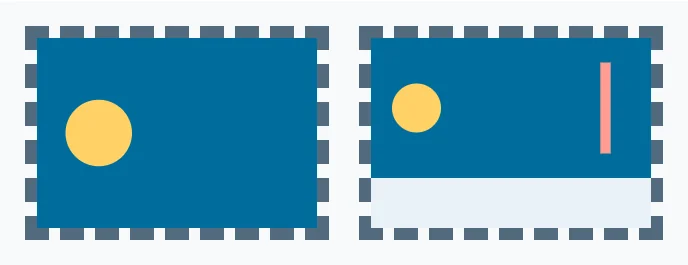
À esquerda, a imagem azul preenche a caixa cover, mas a barra rosa é cortada. À direita, contain mostra tanto o círculo amarelo quanto a barra rosa. A cor de fundo clara fica visível embaixo. Uma janela mais estreita pode mudar a largura da caixa e o recorte.
Calcule porcentagens e controle o recorte
Porcentagens, cover e contain usam a área de posicionamento escolhida por background-origin. O exemplo usa padding-box, que inclui o conteúdo e o espaçamento interno e exclui a borda. Em uma tela larga, a área mede 240 + 40 = 280px por 150 + 40 = 190px.
- Com a imagem 2:1,
coverresulta em 380×190px e cobre os dois eixos.containresulta em 280×140px e deixa 50px livres na parte de baixo. - Adicione
background-position: centera.cover. O tamanho permanece igual, mas o recorte muda de posição e revela a barra rosa. Remova a declaração depois de comparar. - Altere apenas o tamanho de
.containpara50% auto. Em uma tela larga, a imagem passa a ter 140×70px. Restaurecontaindepois de testar.
background-origin escolhe a caixa de referência para calcular a posição e o tamanho. background-clip limita onde o fundo é pintado. No exemplo os dois valem padding-box, de modo que a imagem não apareça sob a borda tracejada.
Dimensões intrínsecas e múltiplas camadas de fundo
Uma foto com dimensões e proporção intrínsecas mantém o tamanho original com auto auto. Um gradiente CSS não tem essas características e, com auto auto, preenche a área de posicionamento. Em um SVG, o tamanho e a proporção dependem, entre outros fatores, das dimensões declaradas e de viewBox.
Como cover e contain são calculados na especificação de imagens CSS
Se houver mais de uma imagem, liste os tamanhos na mesma ordem das imagens em background-image. O CSS abaixo recorta photo.jpg da mesma pasta para preencher um banner e coloca um gradiente translúcido sobre a foto.
.banner {
  background-image: linear-gradient(#0008, #0008), url('photo.jpg');
  background-size: 100% 100%, cover;
  background-position: center;
  background-repeat: no-repeat;
}
Dê altura ao banner por meio do conteúdo ou de min-height. Altere um tamanho por vez. O primeiro afeta o gradiente e o segundo, a foto.
O que verificar quando o tamanho é inesperado
- Se o fundo não aparecer, confira o tamanho da caixa e a solicitação da imagem na aba Rede. Uma imagem de fundo CSS não dá altura ao elemento.
- Se aparecerem outras cópias no espaço deixado por
contain, inspecionebackground-repeat.roundpode redimensionar a imagem para encaixar um número inteiro de cópias. - Se o tamanho computado for
auto auto, verifique se uma declaração abreviadabackgroundposterior redefiniu o tamanho. Na abreviação, o tamanho vem depois da posição e de uma barra, como emcenter / cover.
Mais exemplos e propriedades relacionadas. Configurar cores e imagens de fundo em CSS · Controlar a repetição com CSS background-repeat