CSS background-size: dimensionare lo sfondo con cover e contain
La proprietà CSS background-size imposta la dimensione con cui viene disegnata un’immagine di sfondo. cover mantiene le proporzioni e riempie l’area, anche se deve ritagliare parte dell’immagine. contain mostra tutta l’immagine e può lasciare dello spazio libero.
Valori di background-size e quando usarli
Usa cover per una foto decorativa che puoi ritagliare e contain per un logo di cui devono vedersi i bordi. Aggiungi background-repeat: no-repeat per vedere una sola copia. Con due misure, viene prima la larghezza e poi l’altezza. Con una misura, l’altezza vale auto. Il valore iniziale è auto auto e la proprietà non è ereditata.
| Valore | Risultato |
|---|---|
cover |
Usa la misura minima che copre l’area mantenendo le proporzioni. |
contain |
Usa la misura massima con cui l’immagine intera rientra nell’area mantenendo le proporzioni. |
auto (auto auto) |
Usa le dimensioni intrinseche quando sono disponibili. Più avanti trovi il caso delle immagini prive di dimensioni o proporzioni proprie. |
120px (120px auto) |
Imposta la larghezza a 120px. L’altezza segue le proporzioni intrinseche se presenti. |
50% auto |
Usa metà della larghezza dell’area di posizionamento. L’altezza scala in proporzione se l’immagine ha proporzioni intrinseche. |
100% 100% |
Adatta i due assi separatamente all’area. L’immagine può deformarsi. |
Definizione di background-size nella specifica CSS degli sfondi
Confrontare cover e contain con la stessa immagine
Salva il codice come background-size-example.html in UTF-8 e aprilo nel browser. Il file include un SVG da 160×80. Su uno schermo ampio i riquadri sono affiancati e cambia solo la misura dello sfondo.
<!doctype html>
<html lang="it">
<head>
  <meta charset="utf-8">
  <meta name="viewport" content="width=device-width, initial-scale=1">
  <title>Confronto tra dimensioni degli sfondi CSS</title>
  <style>
    body { margin: 16px; font: 1rem/1.5 system-ui, sans-serif; overflow-wrap: anywhere; }
    .samples { display: flex; flex-wrap: wrap; gap: 16px; }
    figure { margin: 0; }
    figcaption { margin-bottom: 0.25rem; }
    .sample {
      width: min(240px, calc(100vw - 96px));
      height: 150px; padding: 20px; border: 12px dashed #526a7e;
      background-color: #eaf2f8;
      background-image: url("data:image/svg+xml,%3Csvg xmlns='http://www.w3.org/2000/svg' width='160' height='80' viewBox='0 0 160 80'%3E%3Crect width='160' height='80' fill='%23006c9c'/%3E%3Ccircle cx='26' cy='40' r='14' fill='%23ffd166'/%3E%3Cpath d='M134 14v52' stroke='%23ff9d93' stroke-width='6'/%3E%3C/svg%3E");
      background-origin: padding-box; background-clip: padding-box;
      background-repeat: no-repeat; background-position: left top;
    }
    .cover { background-size: cover; }
    .contain { background-size: contain; }
  </style>
</head>
<body>
  <main>
    <h1>Confronto tra dimensioni degli sfondi CSS</h1>
    <div class="samples">
      <figure><figcaption>cover</figcaption><div class="sample cover"></div></figure>
      <figure><figcaption>contain</figcaption><div class="sample contain"></div></figure>
    </div>
  </main>
</body>
</html>
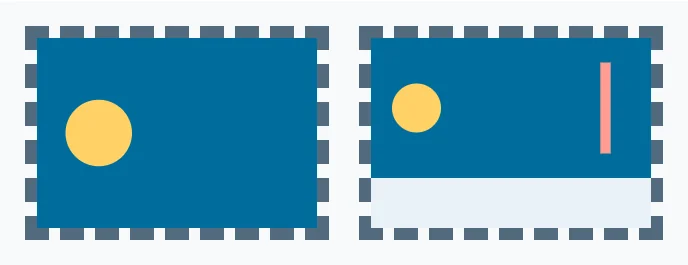
A sinistra l’immagine blu riempie il riquadro cover, ma la barra rosa rimane fuori dal ritaglio. A destra contain mostra sia il cerchio giallo sia la barra rosa, con lo sfondo chiaro in basso. Su uno schermo più stretto cambia la larghezza del riquadro e può cambiare il ritaglio.
Calcolare le percentuali e controllare il ritaglio
Percentuali, cover e contain usano l’area di posizionamento scelta da background-origin. Con padding-box contano contenuto e spazio interno, mentre il bordo resta escluso. Su uno schermo ampio l’area è 240 + 40 = 280px per 150 + 40 = 190px.
- Per l’immagine 2:1,
coverproduce 380×190px e riempie entrambi gli assi.containproduce 280×140px e lascia 50px in basso. - Aggiungi
background-position: centera.cover. La dimensione rimane uguale, ma il ritaglio si sposta e rende visibile la barra rosa. Poi rimuovi la dichiarazione. - Cambia solo la dimensione di
.containin50% auto. Su uno schermo ampio l’immagine diventa di 140×70px. Ripristinacontainal termine.
background-origin sceglie il riquadro per il calcolo di posizione e dimensione. background-clip stabilisce dove può essere disegnato lo sfondo. Qui entrambi valgono padding-box per evitare che l’immagine appaia sotto il bordo tratteggiato.
Dimensioni intrinseche e sfondi su più livelli
Una fotografia con dimensioni e proporzioni intrinseche conserva la dimensione naturale con auto auto. Un gradiente CSS non ha tali caratteristiche, quindi con auto auto riempie l’area di posizionamento. Per un SVG, dimensioni e proporzioni dipendono tra l’altro dalle misure dichiarate e dalla viewBox.
Calcolo di cover e contain nella specifica delle immagini CSS
Con più immagini, elenca le misure nello stesso ordine delle immagini in background-image. Il codice ritaglia photo.jpg dalla stessa cartella per riempire un banner e colloca un gradiente semitrasparente sopra la foto.
.banner {
  background-image: linear-gradient(#0008, #0008), url('photo.jpg');
  background-size: 100% 100%, cover;
  background-position: center;
  background-repeat: no-repeat;
}
Dai altezza al banner con il contenuto oppure con min-height. Modifica una misura alla volta. La prima vale per il gradiente e la seconda per la foto.
Controlli per dimensioni inattese
- Se manca lo sfondo, verifica le dimensioni del riquadro e la richiesta dell’immagine nella scheda Rete. L’immagine di sfondo non dà altezza all’elemento.
- Se
containlascia spazio ma appaiono altre copie, controlla il valore calcolato dibackground-repeat.roundpuò ridimensionare l’immagine per adattarla a un numero intero di copie. - Se la dimensione calcolata è
auto auto, cerca una dichiarazione abbreviatabackgroundsuccessiva. Nella forma abbreviata la misura va dopo la posizione e la barra, come incenter / cover.
Altri esempi e proprietà correlate. Impostare colori e immagini di sfondo in CSS · Controllare la ripetizione con CSS background-repeat