Cómo hacer un rombo con CSS
Para hacer un rombo CSS con diagonales iguales, gira un cuadrado con transform: rotate(45deg). Para un rombo más ancho o alto, recorta un rectángulo con clip-path: polygon() o une dos triángulos isósceles idénticos por sus bases.
Probar tres rombos en un solo archivo
Guarda el ejemplo completo como rhombus.html y ábrelo en el navegador. Puedes comparar los tres métodos en una página sin instalar bibliotecas.
<!doctype html>
<html lang="es">
<head>
  <meta charset="utf-8">
  <meta name="viewport" content="width=device-width, initial-scale=1">
  <title>Rombos con CSS</title>
  <style>
    body { margin: 1rem; font: 1rem/1.5 system-ui, sans-serif; }
    .examples {
      display: grid;
      grid-template-columns: repeat(auto-fit, minmax(min(100%, 13rem), 1fr));
      gap: 1rem;
      max-width: 46rem;
      margin-inline: auto;
    }
    figure {
      margin: 0;
      padding: 0.75rem;
      text-align: center;
      overflow-wrap: anywhere;
      background: #f7f1ec;
    }
    .stage {
      display: grid;
      place-items: center;
      min-height: 8rem;
    }
    .rotated {
      width: min(70%, 80px);
      aspect-ratio: 1;
      background: #a85a59;
      transform: rotate(45deg);
    }
    .clipped {
      width: min(100%, 144px);
      aspect-ratio: 18 / 11;
      background: #456f89;
      clip-path: polygon(50% 0%, 100% 50%, 50% 100%, 0% 50%);
    }
    .joined {
      --half-width: min(72px, 20vw);
      --half-height: calc(var(--half-width) * 11 / 18);
      display: inline-flex;
      direction: ltr;
      color: #a4613a;
    }
    .joined::before,
    .joined::after {
      content: "";
      width: 0;
      height: 0;
      border-block: var(--half-height) solid transparent;
    }
    .joined::before { border-right: var(--half-width) solid currentColor; }
    .joined::after { border-left: var(--half-width) solid currentColor; }
  </style>
</head>
<body>
  <div class="examples">
    <figure>
      <div class="stage" aria-hidden="true"><span class="rotated"></span></div>
      <figcaption>Cuadrado girado 45 grados</figcaption>
    </figure>
    <figure>
      <div class="stage" aria-hidden="true"><span class="clipped"></span></div>
      <figcaption>Rombo recortado con clip-path</figcaption>
    </figure>
    <figure>
      <div class="stage" aria-hidden="true"><span class="joined"></span></div>
      <figcaption>Rombo formado por dos triángulos</figcaption>
    </figure>
  </div>
</body>
</html>
Con espacio suficiente, el primer rombo mide unos 113px en ambas direcciones. El segundo y el tercero miden 144px de ancho y 88px de alto. Estrecha la ventana para ver cómo cambia el tamaño de cada figura.
Girar un cuadrado 45 grados
En .rotated, aspect-ratio: 1 mantiene la caja cuadrada. Al girarla 45 grados alrededor de su centro, las esquinas apuntan arriba, a la derecha, abajo y a la izquierda. Si el lado mide 80px, cada diagonal visible mide 80 × √2, unos 113px.
La caja original conserva su ancho y alto en el diseño después del giro. .stage reserva al menos 8rem de altura. Si el rombo toca elementos vecinos, agranda ese espacio o reduce el cuadrado.
Especificación de transformaciones CSS para rotate()
Ajustar la proporción de las diagonales con clip-path
La caja de .clipped tiene una proporción de 18 / 11. Los vértices de clip-path usan porcentajes, así que se ajustan a la caja y conservan la proporción al reducirse.
polygon(50% 0%, 100% 50%, 50% 100%, 0% 50%) une los puntos medios de los bordes superior, derecho, inferior e izquierdo. La diagonal horizontal mide lo mismo que el ancho de la caja y la vertical, lo mismo que su alto. Prueba 11 / 18 para un rombo más alto.
Especificación de máscaras CSS para clip-path
Unir dos triángulos hechos con bordes CSS
En .joined, ::before crea un triángulo isósceles que apunta a la izquierda y ::after crea otro que apunta a la derecha. Cada pseudoelemento sin ancho ni alto tiene bordes superior e inferior transparentes y un borde de color. inline-flex junta sus bases verticales.
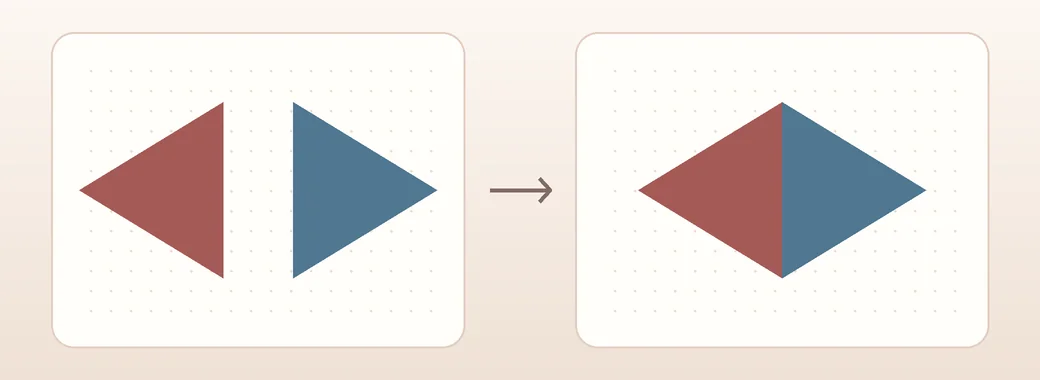
El grosor del borde coloreado controla la mitad de la diagonal horizontal. Cada borde transparente controla la mitad de la vertical. Con 72px y 44px, el rombo mide 144 × 88px. El ejemplo limita el primer valor a 72px y lo reduce si se estrecha la ventana.
Cómo formar triángulos con bordes CSS
Elegir el método según el diseño
Para un icono decorativo, girar un cuadrado es una solución breve. Usa clip-path para definir una proporción concreta o aplicar un degradado. Dos triángulos permiten dar a cada mitad un color distinto.
Si aparece un espacio entre las mitades, revisa el gap del contenedor, los márgenes de los pseudoelementos y los grosores superior e inferior de ambos triángulos. Si dos mitades del mismo color dejan una unión visible, clip-path dibuja la figura en una sola pieza.
Coloca el texto visible fuera de la figura o gira solo la capa decorativa. Si el icono es interactivo, da al botón un nombre de texto y comprueba que se vea el indicador de foco del teclado.