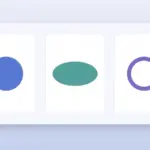
Eine Raute mit CSS erstellen: Drehung, Zuschnitt und Rahmen
Für eine Raute mit gleichen Diagonalen drehen Sie ein Quadrat mit transform: rotate(45deg). Eine breitere oder höhere Raute entsteht, indem Sie ein Rechteck mit clip-path: polygon() zuschneiden oder zwei gleiche gleichschenklige Dreiecke an ihren Grundseiten zusammenfügen.
Drei CSS-Rauten in einer Datei testen
Speichern Sie das vollständige Beispiel als rhombus.html und öffnen Sie es im Browser. So können Sie alle drei Methoden ohne zusätzliche Bibliothek vergleichen.
<!doctype html>
<html lang="de">
<head>
  <meta charset="utf-8">
  <meta name="viewport" content="width=device-width, initial-scale=1">
  <title>Rauten mit CSS</title>
  <style>
    body { margin: 1rem; font: 1rem/1.5 system-ui, sans-serif; }
    .examples {
      display: grid;
      grid-template-columns: repeat(auto-fit, minmax(min(100%, 13rem), 1fr));
      gap: 1rem;
      max-width: 46rem;
      margin-inline: auto;
    }
    figure {
      margin: 0;
      padding: 0.75rem;
      text-align: center;
      overflow-wrap: anywhere;
      background: #f7f1ec;
    }
    .stage {
      display: grid;
      place-items: center;
      min-height: 8rem;
    }
    .rotated {
      width: min(70%, 80px);
      aspect-ratio: 1;
      background: #a85a59;
      transform: rotate(45deg);
    }
    .clipped {
      width: min(100%, 144px);
      aspect-ratio: 18 / 11;
      background: #456f89;
      clip-path: polygon(50% 0%, 100% 50%, 50% 100%, 0% 50%);
    }
    .joined {
      --half-width: min(72px, 20vw);
      --half-height: calc(var(--half-width) * 11 / 18);
      display: inline-flex;
      direction: ltr;
      color: #a4613a;
    }
    .joined::before,
    .joined::after {
      content: "";
      width: 0;
      height: 0;
      border-block: var(--half-height) solid transparent;
    }
    .joined::before { border-right: var(--half-width) solid currentColor; }
    .joined::after { border-left: var(--half-width) solid currentColor; }
  </style>
</head>
<body>
  <div class="examples">
    <figure>
      <div class="stage" aria-hidden="true"><span class="rotated"></span></div>
      <figcaption>Um 45 Grad gedrehtes Quadrat</figcaption>
    </figure>
    <figure>
      <div class="stage" aria-hidden="true"><span class="clipped"></span></div>
      <figcaption>Raute mit clip-path</figcaption>
    </figure>
    <figure>
      <div class="stage" aria-hidden="true"><span class="joined"></span></div>
      <figcaption>Raute aus zwei Dreiecken</figcaption>
    </figure>
  </div>
</body>
</html>
Bei ausreichend Platz misst die erste Raute in beiden Richtungen rund 113px. Die zweite und dritte sind 144px breit und 88px hoch. Verkleinern Sie das Fenster, um die Größenänderung zu sehen.
Ein Quadrat um 45 Grad drehen
In .rotated sorgt aspect-ratio: 1 für ein Quadrat. Nach einer Drehung um 45 Grad um den Mittelpunkt zeigen die Ecken nach oben, rechts, unten und links. Bei 80px Seitenlänge ist jede sichtbare Diagonale 80 × √2 lang, also rund 113px.
Die ursprüngliche Box behält im Layout ihre Breite und Höhe. Im Beispiel reserviert .stage mindestens 8rem in der Höhe. Berührt die Raute andere Elemente, vergrößern Sie den Bereich oder verkleinern Sie das Quadrat.
CSS-Transforms-Spezifikation zu rotate()
Die Diagonalen mit clip-path festlegen
Die Box .clipped hat das Seitenverhältnis 18 / 11. Die Eckpunkte von clip-path sind Prozentwerte. Sie bewegen sich mit der Box und erhalten beim Verkleinern die Proportionen.
polygon(50% 0%, 100% 50%, 50% 100%, 0% 50%) verbindet die Mitte der oberen, rechten, unteren und linken Kante. Die waagerechte Diagonale ist so lang wie die Box breit ist, die senkrechte so lang wie sie hoch ist. Mit 11 / 18 wird die Raute höher.
CSS-Masking-Spezifikation zu clip-path
Zwei Rahmendreiecke zusammensetzen
In .joined zeichnet ::before ein gleichschenkliges Dreieck mit Spitze nach links und ::after eines mit Spitze nach rechts. Beide Pseudoelemente haben die Größe null, transparente obere und untere Rahmen und je einen farbigen Rahmen. inline-flex legt ihre senkrechten Grundseiten aneinander.
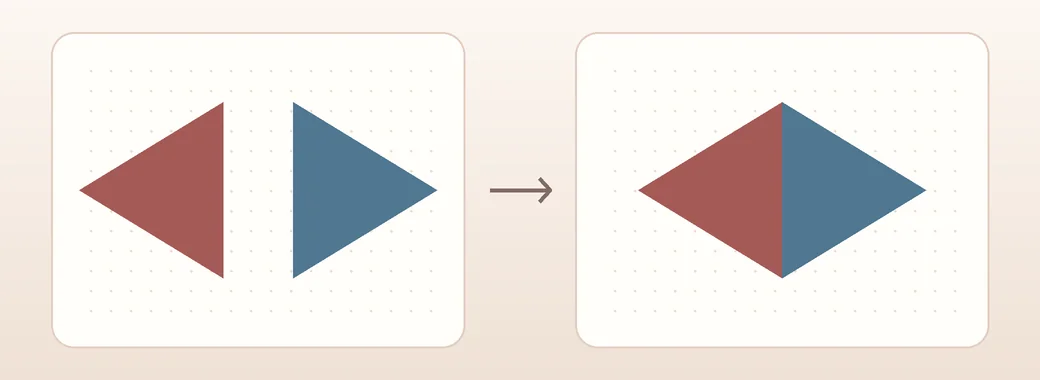
Die Stärke des farbigen Rahmens entspricht der halben waagerechten Diagonale. Jeder transparente Rahmen misst die Hälfte der senkrechten. Mit 72px beziehungsweise 44px entsteht eine Raute von 144 × 88px. Im Beispiel ist der erste Wert auf 72px begrenzt und wird bei schmalem Fenster kleiner.
Wie CSS-Rahmen Dreiecke bilden
Eine Methode für das Layout wählen
Für ein Ziersymbol genügt häufig ein gedrehtes Quadrat. Mit clip-path können Sie ein bestimmtes Verhältnis wählen oder einen Farbverlauf verwenden. Bei zwei Dreiecken können Sie beide Hälften getrennt einfärben.
Prüfen Sie bei einem Spalt den gap-Wert des Elternelements, die Außenabstände der Pseudoelemente und die oberen und unteren Rahmenbreiten beider Dreiecke. Bei einer feinen Naht zwischen gleichfarbigen Hälften zeichnet clip-path die Form in einem Stück.
Platzieren Sie sichtbaren Text außerhalb der Form oder drehen Sie nur die Dekoration. Geben Sie einem anklickbaren Symbol einen Textnamen und prüfen Sie, ob der Tastaturfokus sichtbar bleibt.