Kreise, Ellipsen und Ringe mit CSS erstellen
Mit border-radius: 50% wird ein Quadrat zum Kreis und ein Rechteck mit ungleichen Seiten zur Ellipse. Ein farbiger border bei transparentem Hintergrund ergibt einen Ring. aspect-ratio: 1 hält den Kreis bei veränderlicher Breite rund.
Warum 50% einen Kreis oder eine Ellipse ergibt
Bei 50% ist der horizontale Radius jeder Ecke halb so groß wie die Breite der Rahmenbox. Der vertikale Radius beträgt die halbe Höhe. Eine Box mit 120 × 120px hat Radien von je 60px, bei 240 × 120px sind es horizontal 120px und vertikal 60px.
Für eine lange Schaltfläche mit geraden Seiten zwischen runden Enden eignet sich ein großer Längenwert wie border-radius: 9999px. Die Ellipse mit 50% ist ringsum gekrümmt.
CSS-Spezifikation zu border-radius und Prozentwerten
Kreise, Ellipsen und Ringe in einer Datei testen
Speichern Sie das vollständige Beispiel als shapes.html und öffnen Sie es im Browser. Es zeigt einen gefüllten Kreis, eine Ellipse und zwei Ringe mit unterschiedlichem Boxmodell.
<!doctype html>
<html lang="de">
<head>
  <meta charset="utf-8">
  <meta name="viewport" content="width=device-width, initial-scale=1">
  <title>Kreise und Ellipsen mit CSS</title>
  <style>
    body { margin: 1rem; font: 1rem/1.5 system-ui, sans-serif; }
    .examples {
      display: grid;
      grid-template-columns: repeat(auto-fit, minmax(min(100%, 16rem), 1fr));
      gap: 1rem;
      max-width: 36rem;
      margin-inline: auto;
    }
    figure {
      display: grid;
      align-content: center;
      justify-items: center;
      gap: 0.75rem;
      min-height: 9rem;
      margin: 0;
      padding: 1rem;
      background-color: #f3f5fb;
      text-align: center;
      overflow-wrap: anywhere;
    }
    .shape {
      display: block;
      box-sizing: border-box;
      width: min(100%, 120px);
      aspect-ratio: 1;
      border-radius: 50%;
    }
    .circle { background-color: #5878d2; }
    .ellipse {
      width: min(100%, 240px);
      aspect-ratio: 2 / 1;
      background-color: #549f9a;
    }
    .ring { border: 8px solid #786bc1; }
    .ring--content {
      box-sizing: content-box;
      width: min(calc(100% - 16px), 120px);
    }
  </style>
</head>
<body>
  <div class="examples">
    <figure><span class="shape circle" aria-hidden="true"></span><figcaption>Gefüllter Kreis</figcaption></figure>
    <figure><span class="shape ellipse" aria-hidden="true"></span><figcaption>Breite Ellipse</figcaption></figure>
    <figure><span class="shape ring" aria-hidden="true"></span><figcaption>Ring mit 120px Außendurchmesser</figcaption></figure>
    <figure><span class="shape ring ring--content" aria-hidden="true"></span><figcaption>Ring mit 120px Innendurchmesser</figcaption></figure>
  </div>
</body>
</html>
Bei genügend Platz misst der Kreis 120 × 120px und die Ellipse 240 × 120px. Der erste Ring misst außen 120px, der zweite 136px. Verkleinern Sie das Fenster, um zu sehen, wie sich die Formen an ihre Karten anpassen.
Die Proportion beim Skalieren erhalten
width nimmt den kleineren Wert aus verfügbarer Breite und Obergrenze. Die Höhe bleibt automatisch. Mit aspect-ratio: 1 entsteht ein Kreis, mit 2 / 1 eine breite Ellipse. Für eine hohe Ellipse wählen Sie 1 / 2 und eine passende maximale Breite.
Wirkt der Kreis oval, vergleichen Sie in den Entwicklerwerkzeugen Breite und Höhe einschließlich Rahmen. Sind beide Größen fest vorgegeben, kann aspect-ratio keine aus der anderen ableiten. Prüfen Sie auch andere height-Regeln und Größenbegrenzungen.
CSS-Spezifikation zu aspect-ratio
Außendurchmesser und Stärke eines Rings festlegen
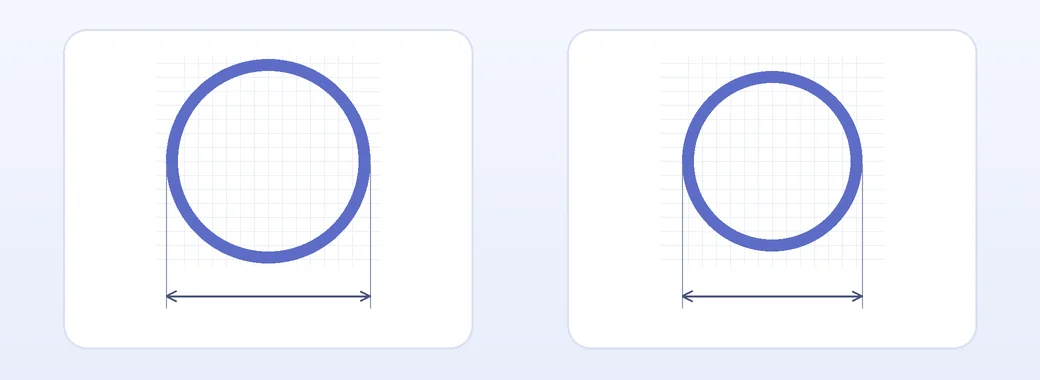
border: 8px solid #786bc1 zeichnet den Ring. Mit box-sizing: border-box passen beide Rahmenseiten in 120px und innen bleiben 104px. Bei content-box misst der Innenbereich 120px. Je 8px Rahmen ergeben außen 136px.
Die Abbildung zeigt links content-box und rechts border-box. Verwenden Sie border-box, wenn der Ring außen so groß wie ein benachbartes Element sein soll.
Lassen Sie die Hintergrundfarbe weg oder wählen Sie background-color: transparent, damit der Hintergrund im Ring sichtbar bleibt. Wählen Sie einen Rahmen mit gutem Kontrast.
Ein Profilfoto rund zuschneiden
Speichern Sie ein Foto als profile.jpg neben der HTML-Datei. Fügen Sie den HTML-Ausschnitt in <body> und das CSS in <style> ein. Das Foto erscheint in einem Kreis von bis zu 96px Breite.
<img class="avatar" src="profile.jpg"
  alt="Profilfoto von Mina Kim" width="96" height="96">
.avatar {
display: block;
width: min(100%, 96px);
height: auto;
aspect-ratio: 1;
border-radius: 50%;
object-fit: cover;
object-position: 50% 35%;
}object-fit: cover füllt den Kreis im ursprünglichen Bildverhältnis und schneidet den Überstand ab. Verringern Sie den zweiten object-position-Wert, um mehr vom oberen Bereich zu zeigen. contain zeigt das ganze Foto, lässt aber gegebenenfalls Platz frei.
Nennen Sie die Person im Alternativtext, wenn das Foto zur Identifikation beiträgt. Steht derselbe Name bereits daneben und trägt das Bild keine weitere Information, ist alt="" geeignet.