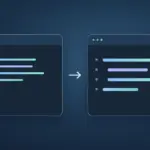
Come attivare e configurare il ritorno a capo in Visual Studio Code
Premi Alt+Z (su macOS, ⌥+Z) per attivare o disattivare il ritorno a capo automatico nell’editor di testo attivo di Visual Studio Code. Per salvare la preferenza, modifica editor.wordWrap nelle impostazioni.
Cambiare il ritorno a capo nell’editor corrente
Porta il cursore nell’editor desiderato e premi di nuovo la combinazione per cambiare modalità. In alternativa, apri la tavolozza dei comandi ed esegui View: Toggle Word Wrap o il comando corrispondente nella tua lingua.
Il comando cambia la visualizzazione nell’editor attivo. Una riga lunga può occupare più righe sullo schermo mantenendo il proprio numero. Il contenuto del file rimane identico.
Documentazione di VS Code sul ritorno a capo
Salvare il ritorno a capo come preferenza
- Apri le impostazioni con Ctrl+, (su macOS, ⌘+,).
- Cerca
@id:editor.wordWrap. - Seleziona
onper adattare le righe alla larghezza disponibile oppure scegli una modalità con un limite di colonna.
Nella scheda User la preferenza viene salvata nel profilo attivo. Per applicarla al solo progetto, seleziona Workspace quando è aperta un’area di lavoro.
Documentazione di VS Code sulla precedenza delle impostazioni
Confrontare le quattro modalità
| Valore | Comportamento |
|---|---|
off |
Disattiva il ritorno a capo. Puoi scorrere in orizzontale per leggere le righe lunghe. È l’impostazione predefinita. |
on |
Adatta le righe alla larghezza disponibile dell’editor. |
wordWrapColumn |
Manda a capo alla colonna definita da editor.wordWrapColumn, il cui valore predefinito è 80. |
bounded |
Usa il minore tra la larghezza disponibile nell’editor e il limite di colonna impostato. |
Con editor.rulers puoi anche mostrare guide verticali in corrispondenza di determinate colonne. Il punto di ritorno a capo continua a dipendere dalla modalità selezionata.
Impostare un massimo di 88 colonne
Per modificare le impostazioni utente, esegui Preferences: Open User Settings (JSON) dalla tavolozza dei comandi. Aggiungi le due proprietà all’oggetto JSON esistente e controlla le virgole tra le proprietà.
{
  "editor.wordWrap": "bounded",
  "editor.wordWrapColumn": 88
}
Apri un file che contiene una riga lunga e restringi l’editor. Quando lo spazio disponibile scende sotto il limite di 88 colonne, il testo va a capo prima. I confini tra le parole e la larghezza visiva delle tabulazioni possono influire sul punto di interruzione.
Controllare e ripristinare le impostazioni
Se il risultato varia da un file all’altro, controlla le impostazioni dell’area di lavoro e le sezioni specifiche per linguaggio, come [markdown]. Se la differenza riguarda un solo editor, usa Alt+Z o ⌥+Z per cambiare l’impostazione temporanea.
Nel menu dell’ingranaggio dell’impostazione, scegli Reset Setting. Se hai modificato il JSON, elimina le proprietà interessate dallo stesso ambito.