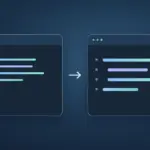
VS Code: Automatischen Zeilenumbruch aktivieren und einstellen
Mit Alt+Z (macOS: ⌥+Z) schalten Sie den automatischen Zeilenumbruch im aktiven Texteditor von Visual Studio Code um. Soll die Einstellung dauerhaft gelten, ändern Sie editor.wordWrap in den Einstellungen.
Zeilenumbruch im aktuellen Editor umschalten
Setzen Sie den Fokus in den gewünschten Texteditor und drücken Sie die Tastenkombination erneut, um den Umbruch wieder umzuschalten. Alternativ öffnen Sie die Befehlspalette und wählen View: Toggle Word Wrap beziehungsweise den lokalisierten Befehlsnamen.
Der Befehl ändert die Darstellung im aktiven Editor. Eine lange Dateizeile verteilt sich auf mehrere Bildschirmzeilen. Der Dateiinhalt und die eigentlichen Zeilennummern bleiben erhalten.
VS-Code-Dokumentation zum Zeilenumbruch
Zeilenumbruch dauerhaft einstellen
- Öffnen Sie die Einstellungen mit Ctrl+, (macOS: ⌘+,).
- Suchen Sie nach
@id:editor.wordWrap. - Wählen Sie
onfür Umbrüche an der verfügbaren Editorbreite oder einen der Spaltenmodi aus der Tabelle.
Unter User wird die Einstellung im aktiven Profil gespeichert. Für das geöffnete Projekt wählen Sie Workspace, sofern ein Arbeitsbereich geöffnet ist.
VS-Code-Dokumentation zur Rangfolge der Einstellungen
Die vier Modi im Vergleich
| Wert | Verhalten |
|---|---|
off |
Kein automatischer Umbruch. Lange Zeilen können horizontal gescrollt werden. Dies ist die Standardeinstellung. |
on |
Umbruch an der verfügbaren Breite des Editors. |
wordWrapColumn |
Umbruch an der über editor.wordWrapColumn festgelegten Spalte, standardmäßig 80. |
bounded |
Umbruch an der kleineren Grenze aus verfügbarer Editorbreite und eingestellter Spalte. |
Mit editor.rulers können Sie zusätzlich vertikale Hilfslinien für bestimmte Spalten einblenden. Die Umbruchposition wird weiterhin durch den gewählten Umbruchmodus bestimmt.
Bei spätestens 88 Spalten umbrechen
Öffnen Sie in der Befehlspalette Preferences: Open User Settings (JSON) für die Benutzereinstellungen. Fügen Sie die beiden Einträge in das vorhandene JSON-Objekt ein und achten Sie auf die Kommas zwischen den Einträgen.
{
  "editor.wordWrap": "bounded",
  "editor.wordWrapColumn": 88
}
Öffnen Sie eine Datei mit einer langen Zeile und ziehen Sie den Editor schmaler. Der Umbruch folgt der verfügbaren Breite, sobald diese unter der Spaltengrenze von 88 liegt. Wortgrenzen und die Bildschirmbreite von Tabulatoren können beeinflussen, wo der Text sichtbar umbricht.
Wenn der Umbruch anders als erwartet erscheint
Prüfen Sie bei unerwartetem Verhalten die Arbeitsbereichseinstellungen und sprachspezifische Blöcke wie [markdown]. Wenn nur ein Editor anders aussieht, schalten Sie dort mit Alt+Z beziehungsweise ⌥+Z die vorübergehende Einstellung um.
Über das Zahnrad bei der jeweiligen Einstellung können Sie Reset Setting wählen. Falls Sie die Einstellungen als JSON bearbeitet haben, entfernen Sie die geänderten Einträge aus demselben Geltungsbereich.