CSS border-width : régler l’épaisseur de chaque côté d’une bordure
En CSS, border-width règle l’épaisseur sur les quatre côtés d’une boîte. Quatre valeurs s’appliquent dans l’ordre haut, droite, bas, gauche. Si le trait n’apparaît pas malgré une épaisseur définie, vérifiez que le côté a un style visible comme border-style: solid.
Ordre des valeurs pour les quatre côtés
Une valeur s’applique partout. Deux valeurs définissent les côtés verticaux puis horizontaux, dans le sens des directions haut-bas et gauche-droite. Trois valeurs règlent le haut, la paire gauche-droite puis le bas.
| Valeurs | Haut | Droite | Bas | Gauche |
|---|---|---|---|---|
2px |
2px | 2px | 2px | 2px |
2px 6px |
2px | 6px | 2px | 6px |
2px 6px 10px |
2px | 6px | 10px | 6px |
2px 6px 10px 14px |
2px | 6px | 10px | 14px |
Utilisez une longueur positive ou nulle, comme 2px ou 0.125rem, ou les mots-clés thin, medium et thick. Les pourcentages et les valeurs négatives sont invalides. La spécification W3C actuelle définit ces mots-clés par 1px, 3px et 5px.
Spécification W3C sur l’épaisseur des bordures
Comparer la taille avec la même bordure
Enregistrez le code complet en UTF-8 dans border-width-example.html, puis ouvrez-le dans le navigateur. Chaque boîte déclare width: 160px et les mêmes épaisseurs. Le modèle de boîte et le style de bordure changent.
<!doctype html>
<html lang="fr">
<head>
  <meta charset="utf-8">
  <meta name="viewport" content="width=device-width, initial-scale=1">
  <title>Comparer la taille avec la même bordure</title>
  <style>
    body { margin: 1rem; font-family: system-ui, sans-serif; }
    .box {
      width: 160px;
      height: 48px;
      border-style: solid;
      border-color: #2455a3;
      border-width: 2px 6px 10px 14px;
      background: #eef5ff;
    }
    .content { box-sizing: content-box; }
    .border { box-sizing: border-box; }
    .missing { border-style: none; }
  </style>
</head>
<body>
  <p>content-box</p>
  <div class="box content"></div>
  <p>border-box</p>
  <div class="box border"></div>
  <p>border-style: none</p>
  <div class="box content missing"></div>
</body>
</html>
Les deux premières boîtes ont la bordure la plus épaisse à gauche, à 14px, et la plus fine en haut, à 2px. La première mesure 180px de large au total et la deuxième 160px. La troisième n’a pas de bordure visible.
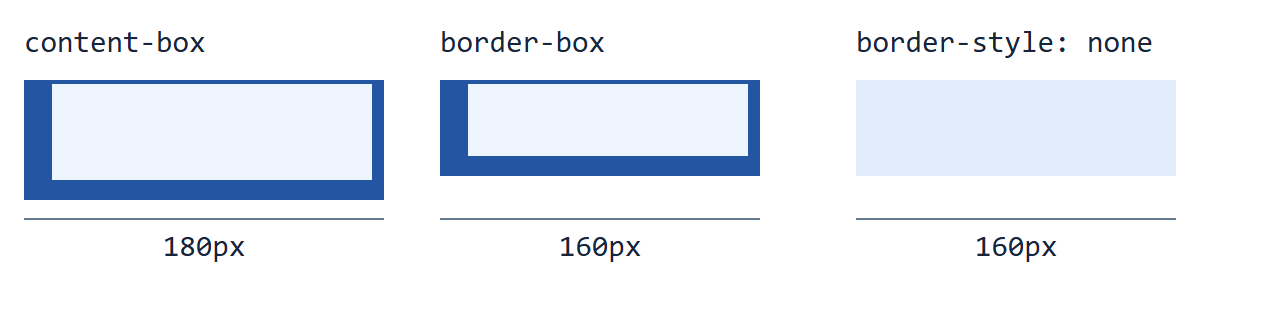
Quand la bordure n’apparaît pas
La troisième boîte déclare les mêmes épaisseurs. Avec border-style: none, l’épaisseur calculée vaut zéro pour chaque côté. hidden donne aussi zéro. Retirez la classe missing pour afficher la même bordure que la première boîte.
Dans les outils de développement, examinez le style et l’épaisseur du côté concerné, par exemple border-left-style et border-left-width. Un raccourci border ou une déclaration sur un côté particulier peut remplacer un réglage précédent.
Box-sizing et variations de taille
Avec content-box, les bordures latérales s’ajoutent à la largeur déclarée. Ici, sans marge intérieure, la première boîte mesure 160 + 14 + 6 = 180px. Avec border-box, la deuxième reste à 160px au total et dispose de 140px pour le contenu.
Épaissir une bordure au survol peut modifier la largeur de la boîte ou l’espace intérieur. Pour garder la disposition stable, réservez l’épaisseur avec une bordure transparente et changez sa couleur, ou utilisez outline. Gardez le focus clavier visible.
Modifier un seul côté
Utilisez border-top-width: 6px pour épaissir uniquement le côté supérieur. Les autres côtés gardent leur valeur. Si le trait n’apparaît pas, vérifiez border-top-style.
Utilisez border-inline-start-width pour suivre le sens de lecture. En écriture horizontale, le début est à gauche pour un texte de gauche à droite et à droite pour un texte de droite à gauche. Les quatre valeurs de border-width désignent toujours les côtés physiques.