jQuery .removeAttr():HTML 属性を削除する
.removeAttr() は選択された要素から指定した HTML 属性を削除します。名前を空白で区切ると一度に複数を削除できます。例えば placeholder を削除しても、すでに入力した文字は残ります。
属性を一つまたは複数削除する
"placeholder title" のように属性名の文字列を渡します。セレクターは $("#name") に書き、.removeAttr() には属性名を書きます。存在しない属性を指定しても変化はありません。戻り値は操作対象の jQuery オブジェクトです。jQuery API — .removeAttr()
$("#name").removeAttr("placeholder");
$("#name").removeAttr("placeholder title");
入力を残してヒント属性を削除する
コード全体を UTF-8 で jquery-removeattr.html として保存し、ブラウザーで開きます。公式 CDN の jQuery 4.0.0 を読み込むのでネット接続が必要です。名前を入力して「ヒント属性を削除する」を押します。
<!doctype html>
<html lang="ja">
<head>
  <meta charset="utf-8">
  <meta name="viewport" content="width=device-width, initial-scale=1">
  <title>jQuery .removeAttr() の例</title>
  <style>
    body { margin: 24px; font: 1rem/1.6 system-ui, sans-serif; overflow-wrap: anywhere; }
    label { display: block; }
    button, input { font: inherit; }
    input { box-sizing: border-box; max-width: 100%; border: 2px solid #a1a7ad; padding: .4rem; }
    input[placeholder] { border-color: #08716d; }
    .actions { display: flex; flex-wrap: wrap; gap: .5rem; margin-top: .75rem; }
  </style>
  <script src="https://code.jquery.com/jquery-4.0.0.min.js"></script>
</head>
<body>
  <main>
    <h1>jQuery .removeAttr() の例</h1>
    <label for="name">名前</label>
    <input id="name" type="text" placeholder="例:山田 花子" title="名前のヒント">
    <div class="actions">
      <button id="empty" type="button">ヒントの値を空にする</button>
      <button id="remove" type="button">ヒント属性を削除する</button>
    </div>
    <p id="output" role="status"></p>
  </main>
  <script>
    $(function () {
      const $name = $("#name");

      function report() {
        const present = $name[0].hasAttribute("placeholder");
        $("#output").text("placeholder の有無: " + present +
          " / " + "現在の値: " + $name.val());
      }

      $("#empty").on("click", function () {
        $name.attr("placeholder", "");
        report();
      });

      $("#remove").on("click", function () {
        $name.removeAttr("placeholder title");
        report();
      });

      report();
    });
  </script>
</body>
</html>
placeholder と title が消え、状態表示に false と入力した名前が出ます。label は残ります。入力欄の現在値を空にする場合は .val() に空文字列を渡します。
空の属性値と属性の削除を比べる
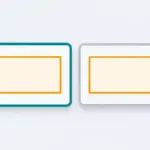
再読み込みして「ヒントの値を空にする」を押します。.attr() で placeholder を空文字列にするため、ヒントが消えても placeholder="" が残ります。状態は true で、CSS の [placeholder] が効くため枠も青緑のままです。
次に「ヒント属性を削除する」を押すと、状態が false になり枠は灰色になります。開発者ツールの要素パネルで比べるか、document.getElementById("name").hasAttribute("placeholder") を実行します。
チェックボックスの既定値と現在値を区別する
HTML の checked 属性は既定のチェック状態を指定し、checked プロパティは現在の状態を表します。プロパティを直接設定した後では、属性を削除しても現在値が残ることがあります。現在値を扱うには .prop() を使います。
const $box = $('<input type="checkbox" checked>');
$box.prop("checked", true);
$box.removeAttr("checked");
console.log($box[0].defaultChecked, $box.prop("checked")); // false true
$box.prop("checked", false);
console.log($box.prop("checked")); // false
例のコンソールで実行すると、最初は false true になります。既定値はオフでも、現在はオンのままです。最後の呼び出しで現在値も false になります。無効の入力欄を有効にするには .prop("disabled", false) を使います。
アクセシビリティ属性とイベントを扱う
展開と折りたたみのボタンは、閉じているときに aria-expanded="false" を使います。属性を削除するだけでは同じ状態を伝えられません。対象の表示状態と属性をそろえます。WAI-ARIA APG — Disclosure Pattern
インラインの onclick 属性を消しても、.on() で登録したハンドラーは残ります。対応するイベント名とハンドラー、または名前空間を .off() に指定して解除します。