jQuery .removeAttr(): excluir atributos HTML
.removeAttr() exclui atributos HTML dos elementos selecionados. Separe os nomes por espaços para remover vários. Remover placeholder, por exemplo, preserva o texto que já foi digitado.
Excluir um ou vários atributos
Passe uma string como "placeholder title". O seletor fica em $("#name"). Use nomes de atributos em .removeAttr(). Excluir um atributo ausente não tem efeito. O método retorna o objeto jQuery em que operou. jQuery API — .removeAttr()
$("#name").removeAttr("placeholder");
$("#name").removeAttr("placeholder title");
Remover dicas e manter o texto digitado
Salve o código completo em UTF-8 como jquery-removeattr.html e abra no navegador. O exemplo usa jQuery 4.0.0 do CDN oficial e exige internet. Digite um nome e clique em “Excluir atributos de dica”.
<!doctype html>
<html lang="pt">
<head>
  <meta charset="utf-8">
  <meta name="viewport" content="width=device-width, initial-scale=1">
  <title>Exemplo de jQuery .removeAttr()</title>
  <style>
    body { margin: 24px; font: 1rem/1.6 system-ui, sans-serif; overflow-wrap: anywhere; }
    label { display: block; }
    button, input { font: inherit; }
    input { box-sizing: border-box; max-width: 100%; border: 2px solid #a1a7ad; padding: .4rem; }
    input[placeholder] { border-color: #08716d; }
    .actions { display: flex; flex-wrap: wrap; gap: .5rem; margin-top: .75rem; }
  </style>
  <script src="https://code.jquery.com/jquery-4.0.0.min.js"></script>
</head>
<body>
  <main>
    <h1>Exemplo de jQuery .removeAttr()</h1>
    <label for="name">Nome</label>
    <input id="name" type="text" placeholder="Exemplo: Ana Lima" title="Dica para o nome">
    <div class="actions">
      <button id="empty" type="button">Esvaziar a dica</button>
      <button id="remove" type="button">Excluir atributos de dica</button>
    </div>
    <p id="output" role="status"></p>
  </main>
  <script>
    $(function () {
      const $name = $("#name");

      function report() {
        const present = $name[0].hasAttribute("placeholder");
        $("#output").text("Placeholder presente: " + present +
          " / " + "Valor atual: " + $name.val());
      }

      $("#empty").on("click", function () {
        $name.attr("placeholder", "");
        report();
      });

      $("#remove").on("click", function () {
        $name.removeAttr("placeholder title");
        report();
      });

      report();
    });
  </script>
</body>
</html>
placeholder e title somem. O status mostra false e o nome digitado. O label permanece. Para limpar o valor atual do campo, passe uma string vazia a .val().
Comparar valor vazio e atributo excluído
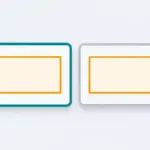
Recarregue e clique em “Esvaziar a dica”. .attr() define placeholder como string vazia. A dica some, mas placeholder="" permanece. O status mostra true e a regra [placeholder] mantém a borda verde-azulada.
Clique em “Excluir atributos de dica”. O status passa a false e a borda fica cinza. Compare os atributos no painel de elementos ou rode document.getElementById("name").hasAttribute("placeholder").
Distinguir o estado inicial do estado atual
O atributo HTML checked define o estado padrão, enquanto a propriedade checked indica o estado atual. Quando a propriedade é definida diretamente, remover o atributo pode preservar a marcação atual. Use .prop() para consultar ou alterar esse estado.
const $box = $('<input type="checkbox" checked>');
$box.prop("checked", true);
$box.removeAttr("checked");
console.log($box[0].defaultChecked, $box.prop("checked")); // false true
$box.prop("checked", false);
console.log($box.prop("checked")); // false
Rode o trecho no console. A primeira saída é false true. O padrão está desmarcado, mas a caixa ainda está marcada. A última chamada define o estado atual como false. Para ativar um campo desativado, use .prop("disabled", false).
Tratar atributos de acessibilidade e eventos
Um botão que abre e fecha um painel usa aria-expanded="false" quando o painel está recolhido. Excluir o atributo não comunica esse estado da mesma forma. Atualize o atributo de acessibilidade conforme a visibilidade real. WAI-ARIA APG — Disclosure Pattern
Excluir um atributo em linha onclick mantém os manipuladores registrados com .on(). Use .off() com o evento e o manipulador ou namespace correspondente.