jQuery .addClass():CSS クラスを一つまたは複数追加する
.addClass() は、選択されたすべての要素の class 属性に名前を追加します。既存のクラスを保ち、すでにある名前は重ねて追加しません。そのクラスに対応する CSS ルールが適用されると、見た目が変わります。
一つまたは複数のクラス名を追加する
$(".item") のドットはセレクターの一部です。クラス名を渡すときはドットなしの "active" を使います。複数の名前は空白で区切るか配列で渡せます。次の三行は独立した呼び出し例です。
$(".item").addClass("active");
$(".item").addClass("marked active");
$(".item").addClass(["marked", "active"]);
配列は jQuery 3.3 以降で使えます。戻り値は操作対象の jQuery オブジェクトなので、同じ要素に .addClass("active").attr(...) と処理をつなげられます。詳細は jQuery API — .addClass() を参照してください。
既存クラスが残ることを例で確かめる
コード全体を UTF-8 で jquery-addclass.html として保存し、ブラウザーで開きます。公式 CDN から jQuery 4.0.0 を読み込むのでネット接続が必要です。ボタンの処理は文書の準備ができてから登録されます。
<!doctype html>
<html lang="ja">
<head>
  <meta charset="utf-8">
  <meta name="viewport" content="width=device-width, initial-scale=1">
  <title>jQuery .addClass() の例</title>
  <style>
    body { margin: 24px; font: 1rem/1.6 system-ui, sans-serif; overflow-wrap: anywhere; }
    .actions { display: flex; flex-wrap: wrap; gap: .5rem; }
    button { font: inherit; }
    .base { padding: .6rem; border: 2px solid #a1a7ad; border-radius: .4rem; }
    .marked { background: #fff0b3; border-color: #08716d; }
    .active { color: #751438; font-weight: 700; }
  </style>
  <script src="https://code.jquery.com/jquery-4.0.0.min.js"></script>
</head>
<body>
  <main>
    <h1>jQuery .addClass() の例</h1>
    <div class="actions">
      <button id="apply" type="button">強調する</button>
      <button id="clear" type="button">強調を解除する</button>
    </div>
    <div id="items">
      <p class="item base">最初の項目</p>
      <p class="item base">二つ目の項目</p>
    </div>
    <p id="output" role="status"></p>
  </main>
  <script>
    $(function () {
      const $items = $("#items .item");

      function showClasses() {
        $("#output").text("最初の項目の class: " + $items.first().attr("class"));
      }

      $("#apply").on("click", function () {
        $items.addClass("marked active");
        showClasses();
      });

      $("#clear").on("click", function () {
        $items.removeClass("marked active");
        showClasses();
      });

      showClasses();
    });
  </script>
</body>
</html>
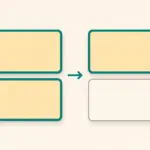
「強調する」をクリックすると、二つの項目の背景、枠、文字色が変わります。状態表示の item base marked active で元の二つのクラスも確認できます。
もう一度クリックしても marked と active は一つずつです。「強調を解除する」をクリックすると、その二つだけが外れて item base に戻ります。開発者ツールで両方の class 属性も確かめます。
要素ごとに異なるクラスを作る
項目ごとに違う名前を付けるにはコールバックを渡します。index は選択内でゼロから始まり、currentClassName は呼び出された時点のクラス文字列です。通常の関数で this は現在の要素を指します。
$("#items .item").addClass(function (index, currentClassName) {
  const classes = currentClassName.split(/\s+/);
  return classes.includes("base") ? "item-" + index : "";
});
例のコンソールでコードを実行します。どちらも base を持つため、item-0 と item-1 がそれぞれ付きます。比較するにはページを再読み込みし、要素パネルで最初の base を外してから実行します。新しい名前は二つ目だけに付きます。
クラスを付けても見た目が変わらないとき
要素パネルで class に入った名前を確認します。.addClass(".active") はドットを含む名前を追加します。CSS の .active は active を探すため、その名前には一致しません。
active があるなら、スタイルパネルで .active のルールを探します。宣言に取り消し線があれば、別のルールやインラインスタイルが優先されている可能性があります。item-0 のような名前も対応するルールを用意してから見た目に反映されます。
クラスの削除と条件による設定
追加には .addClass() を使い、特定の名前だけを外すには .removeClass() にその名前を渡します。条件が真なら付け、偽なら外すには、.toggleClass("active", isActive) のように .toggleClass() に真偽値を渡します。