jQuery .addClass() : ajouter une ou plusieurs classes CSS
.addClass() ajoute des noms à l’attribut class de chaque élément sélectionné. Les classes existantes restent en place et un nom déjà présent n’est pas ajouté de nouveau. Une règle CSS qui cible la classe peut alors changer l’apparence.
Ajouter un ou plusieurs noms de classe
Dans $(".item"), le point appartient au sélecteur. Passez le nom sous la forme "active", sans point. Séparez plusieurs noms par des espaces ou mettez-les dans un tableau. Les trois lignes suivantes montrent des appels distincts.
$(".item").addClass("active");
$(".item").addClass("marked active");
$(".item").addClass(["marked", "active"]);
Les tableaux sont pris en charge depuis jQuery 3.3. La méthode renvoie l’objet jQuery utilisé, ce qui permet d’enchaîner .addClass("active").attr(...) sur les mêmes éléments. Les formes d’appel figurent dans jQuery API — .addClass().
Tester la conservation des classes existantes
Enregistrez le code complet en UTF-8 dans jquery-addclass.html et ouvrez-le. Une connexion Internet est nécessaire pour charger jQuery 4.0.0 via son CDN officiel. Le script enregistre les boutons quand le document est prêt.
<!doctype html>
<html lang="fr">
<head>
  <meta charset="utf-8">
  <meta name="viewport" content="width=device-width, initial-scale=1">
  <title>Exemple jQuery .addClass()</title>
  <style>
    body { margin: 24px; font: 1rem/1.6 system-ui, sans-serif; overflow-wrap: anywhere; }
    .actions { display: flex; flex-wrap: wrap; gap: .5rem; }
    button { font: inherit; }
    .base { padding: .6rem; border: 2px solid #a1a7ad; border-radius: .4rem; }
    .marked { background: #fff0b3; border-color: #08716d; }
    .active { color: #751438; font-weight: 700; }
  </style>
  <script src="https://code.jquery.com/jquery-4.0.0.min.js"></script>
</head>
<body>
  <main>
    <h1>Exemple jQuery .addClass()</h1>
    <div class="actions">
      <button id="apply" type="button">Appliquer la mise en évidence</button>
      <button id="clear" type="button">Retirer la mise en évidence</button>
    </div>
    <div id="items">
      <p class="item base">Premier élément</p>
      <p class="item base">Deuxième élément</p>
    </div>
    <p id="output" role="status"></p>
  </main>
  <script>
    $(function () {
      const $items = $("#items .item");

      function showClasses() {
        $("#output").text("Classes du premier élément: " + $items.first().attr("class"));
      }

      $("#apply").on("click", function () {
        $items.addClass("marked active");
        showClasses();
      });

      $("#clear").on("click", function () {
        $items.removeClass("marked active");
        showClasses();
      });

      showClasses();
    });
  </script>
</body>
</html>
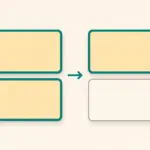
Cliquez sur « Appliquer la mise en évidence ». Le fond, la bordure et la couleur du texte des deux éléments changent. La ligne d’état affiche item base marked active, avec les deux classes d’origine.
Cliquez à nouveau. marked et active restent présents une seule fois chacun. « Retirer la mise en évidence » supprime ces deux noms et rétablit item base. Vérifiez les deux attributs class dans l’inspecteur.
Générer une classe différente pour chaque élément
Passez une fonction de rappel si chaque élément doit recevoir un nom différent. index commence à zéro dans la sélection. currentClassName contient les classes présentes lors de l’appel. Dans une fonction classique, this désigne l’élément courant.
$("#items .item").addClass(function (index, currentClassName) {
  const classes = currentClassName.split(/\s+/);
  return classes.includes("base") ? "item-" + index : "";
});
Exécutez le code dans la console. Les deux éléments ont base et reçoivent item-0 et item-1. Pour comparer, rechargez l’exemple, retirez base du premier élément dans l’inspecteur, puis exécutez le code. Seul le second reçoit une nouvelle classe.
Comprendre pourquoi une classe ne change pas l’apparence
Dans l’inspecteur, vérifiez le nom exact dans class. .addClass(".active") ajoute un nom littéral avec un point. Le sélecteur CSS .active cherche le nom active et ne le trouve donc pas.
Si active est présent, cherchez la règle .active dans le panneau des styles. Une déclaration barrée peut indiquer qu’une autre règle ou un style en ligne l’emporte. Les noms comme item-0 ont besoin de règles qui les ciblent.
Retirer une classe ou la définir selon un état
Utilisez .addClass() pour ajouter une classe et passez son nom à .removeClass() pour la retirer. Pour l’ajouter si une condition est vraie et la retirer sinon, passez un booléen à .toggleClass(), comme dans .toggleClass("active", isActive).