CSS line-heightの使い方と行の高さの継承
CSSのline-heightは行ボックスの高さに関わります。1.6のような単位なしの数値は比率として継承されます。文字サイズが20pxなら行の高さは32px、30pxなら48pxです。
line-heightの書き方と値
このプロパティは継承され、初期値はnormalです。実際の高さはフォントのメトリクスやブラウザーによって変わります。開発者ツールにキーワードがそのまま表示される場合もあります。
| 値の例 | 文字サイズ20pxの場合 | 文字サイズ30pxの子が継承した場合 |
|---|---|---|
normal |
フォントに応じた高さ | normalを継承して自分のフォントと文字サイズを使う |
1.6 |
32px | 1.6を継承して48px |
32px |
32px | 32pxを継承 |
1.6em |
32px | 計算済みの32pxを継承 |
160% |
32px | 計算済みの32pxを継承 |
CSS共通のキーワードinitialはnormalに戻します。inheritは親の計算値を使います。例のemとパーセント値は宣言した要素の文字サイズを基準に長さになります。
親の20pxと子の30pxで比較する
次のコードをすべてline-height-example.htmlとして保存し、ブラウザーで開きます。各カードには文字サイズ20pxの親と、30pxの子の2行が入っています。
<!doctype html>
<html lang="ja">
<head>
  <meta charset="utf-8">
  <meta name="viewport" content="width=device-width, initial-scale=1">
  <title>継承される行の高さの比較</title>
  <style>
    body { margin: 1rem; color: #18324c; font: 1rem/1.5 system-ui, sans-serif; }
    .cases {
      display: grid;
      grid-template-columns: repeat(auto-fit, minmax(min(100%, 18rem), 1fr));
      gap: 1rem;
      max-inline-size: 42rem;
      margin-inline: auto;
    }
    figure { margin: 0; min-width: 0; }
    figcaption { margin-block-end: 0.35rem; }
    .sample {
      font-size: 20px;
      padding: 0.5rem 0.75rem;
      background: #ecf4fc;
      overflow-wrap: anywhere;
    }
    .ratio { line-height: 1.6; }
    .pixels { line-height: 32px; }
    .em { line-height: 1.6em; }
    .percent { line-height: 160%; }
    .child { font-size: 30px; }
  </style>
</head>
<body>
  <main class="cases">
    <figure>
      <figcaption>line-height: 1.6</figcaption>
      <div class="sample ratio">
        親の文字 20px
        <div class="child">子の文字 30px<br>2行目</div>
      </div>
    </figure>
    <figure>
      <figcaption>line-height: 32px</figcaption>
      <div class="sample pixels">
        親の文字 20px
        <div class="child">子の文字 30px<br>2行目</div>
      </div>
    </figure>
    <figure>
      <figcaption>line-height: 1.6em</figcaption>
      <div class="sample em">
        親の文字 20px
        <div class="child">子の文字 30px<br>2行目</div>
      </div>
    </figure>
    <figure>
      <figcaption>line-height: 160%</figcaption>
      <div class="sample percent">
        親の文字 20px
        <div class="child">子の文字 30px<br>2行目</div>
      </div>
    </figure>
  </main>
</body>
</html>親の行の高さは4つとも32pxです。開発者ツールで.childの計算済みスタイルを見ると、最初だけ48pxで、残りは32pxです。図では子の文字サイズが大きいときの違いを示しています。
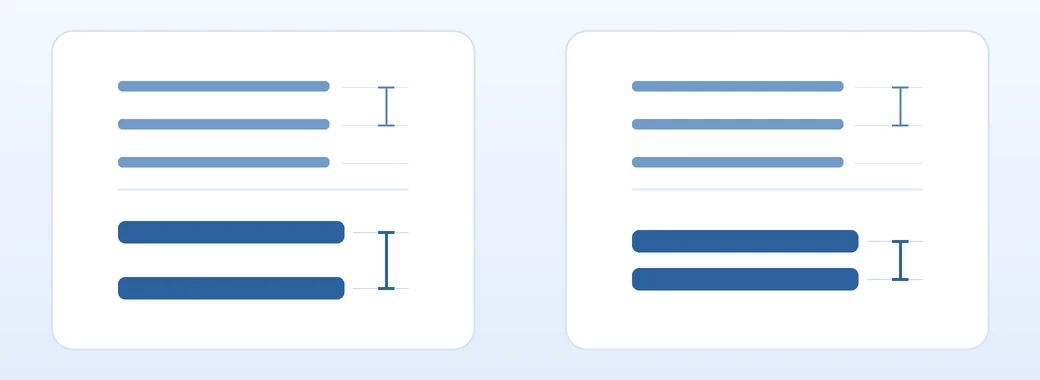
.childのfont-sizeを40pxにすると、最初の子だけ64pxになります。.ratioをline-height: 1にすると、その子は40pxになります。比較後は元の値に戻します。
行ボックスと段落の余白を区別する
横書きでフォントと文字サイズがそろっていれば、連続するベースライン間の距離で行の高さを比較できます。字形の輪郭には別の寸法があります。大きいインライン文字や画像、vertical-alignによって実際の行ボックスが広がることがあります。
段落の間隔にはmargin-blockを、同じ段落の行の間隔にはline-heightを使います。
ラベルが複数行になり得るボタンでは内側に余白を設け、FlexboxやGridで中央に配置します。ボタンの高さと同じ固定値で行の高さを指定すると、折り返し時にはみ出すことがあります。
本文と見出しの行の高さを決める
本文ではまず単位なしの1.6を試し、見出しは折り返しを見て調整します。実際に使う文字やフォントに加え、拡大時の表示も確認します。
body { line-height: 1.6; }
.heading { line-height: 1.3; }
WCAG 2.2のテキスト間隔基準では、利用者が行の高さを文字サイズの1.5倍以上にして段落、単語、文字の間隔も調整したときに、内容や機能が保たれることが求められます。固定の高さとoverflow: hiddenを組み合わせた要素では、文字が切れないか試します。
行の重なりや意図しない間隔を調べる
- 大きい子の文字が重なる場合は
font-sizeと継承されたline-heightを比較します。 - 指定が反映されない場合は、後から宣言された
font一括指定が行の高さをリセットしていないか確認します。 - 段落間だけ広い場合は、段落の
marginや親要素のgapを確認します。