CSSの枠線とclip-pathで三角形を作る方法
CSSで上向きの三角形を作るには、幅と高さが0の要素に、色付きの下枠と透明な左右の枠線を指定します。下枠の太さが高さ、左右の太さの合計が底辺になります。要素の大きさに合わせて図形も変えたい場合は、clip-path: polygon()を使えます。
透明な枠線で三角形ができる仕組み
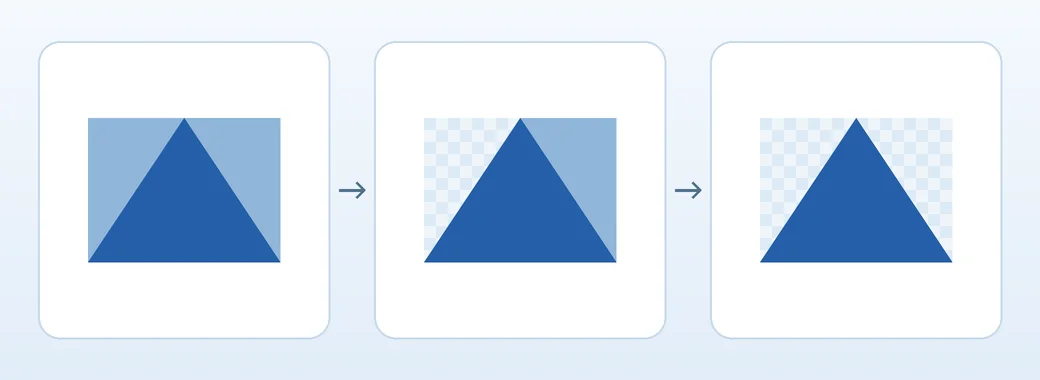
空の<span>の上枠の太さを0にすると、左右と下の枠線が1点で交わります。左右をtransparentにすると枠線の領域はそのまま残り、色付きの下枠だけが三角形として見えます。
左右をそれぞれ32px、下を48pxにすると、底辺64px、高さ48pxです。左右の太さが等しければ頂点は中央にあり、異なる場合は細い方に寄ります。
6種類の三角形を1つのファイルで試す
次のコードをすべてtriangles.htmlとして保存し、ブラウザーで開きます。ライブラリは不要です。図形の下に結果を確認できる名前が表示されます。
<!doctype html>
<html lang="ja">
<head>
  <meta charset="utf-8">
  <meta name="viewport" content="width=device-width, initial-scale=1">
  <title>CSSで作る三角形</title>
  <style>
    body { margin: 1.5rem; font: 1rem/1.5 system-ui, sans-serif; }
    .examples {
      display: grid;
      grid-template-columns: repeat(auto-fit, minmax(min(100%, 9rem), 1fr));
      gap: 1rem;
    }
    figure {
      display: grid;
      justify-items: center;
      align-content: center;
      gap: 1rem;
      min-block-size: 8rem;
      margin: 0;
      padding: 0.75rem;
      background: #eef4fa;
      text-align: center;
    }
    .triangle {
      --ink: #255fa8;
      width: 0;
      height: 0;
      border-style: solid;
      border-width: 0 32px 48px;
      border-color: transparent transparent var(--ink);
    }
    .triangle--equilateral {
      border-bottom-width: calc(32px * 1.732);
    }
    .triangle--right-angle {
      border-left-width: 0;
    }
    .triangle--east {
      border-width: 32px 0 32px 48px;
      border-color: transparent transparent transparent var(--ink);
    }
    .triangle--tilted {
      transform: rotate(25deg);
    }
    .clipped {
      width: min(100%, 8rem);
      aspect-ratio: 4 / 3;
      background: linear-gradient(145deg, #2d72c2, #155d59);
      clip-path: polygon(50% 0%, 100% 100%, 0% 100%);
    }
  </style>
</head>
<body>
  <div class="examples">
    <figure><span class="triangle" aria-hidden="true"></span><figcaption>二等辺三角形</figcaption></figure>
    <figure><span class="triangle triangle--equilateral" aria-hidden="true"></span><figcaption>正三角形に近い形</figcaption></figure>
    <figure><span class="triangle triangle--right-angle" aria-hidden="true"></span><figcaption>直角三角形</figcaption></figure>
    <figure><span class="triangle triangle--east" aria-hidden="true"></span><figcaption>右向き</figcaption></figure>
    <figure><span class="triangle triangle--tilted" aria-hidden="true"></span><figcaption>25度回転</figcaption></figure>
    <figure><span class="clipped" aria-hidden="true"></span><figcaption>clip-pathで作る三角形</figcaption></figure>
  </div>
</body>
</html>
最初の3つは上向きで、4つ目は右向きです。5つ目は基本の三角形を時計回りに25度回転したものです。最後は幅を変えられるグラデーション付きの長方形を切り抜いています。
正三角形と直角三角形を作る
正三角形の高さは底辺の半分に√3を掛けた値です。底辺が64pxなら、calc(32px * 1.732)で約55.4pxと指定します。枠線の太さはデバイスのピクセル単位に調整されることがあり、小さな図形では近似になります。
左の枠線を0にして右を32pxのままにすると、左辺が垂直な直角三角形になります。右だけを0にすると直角は右側です。頂点を中央からずらすには、左右に異なる正の値を指定します。
頂点の向きを変える・角度を指定して回転する
頂点を向けたい方向の反対側を着色します。着色した枠線と向かい合う枠線の太さを0にして、残り2辺を透明にします。表は上下左右の物理的な方向を示しています。
| 頂点の方向 | 着色する枠線 | 透明にする枠線 |
|---|---|---|
| 上 | border-bottom |
border-left / border-right |
| 右 | border-left |
border-top / border-bottom |
| 下 | border-top |
border-left / border-right |
| 左 | border-right |
border-top / border-bottom |
4方向の間の角度にするには、transform: rotate(25deg)のように指定します。この左から右に書く例では正の角度で時計回りに回転します。回転してもレイアウト上の箱の大きさは変わりません。隣の要素に重なる場合は間隔を調整します。
clip-pathで幅に応じて縮む三角形を作る
clip-path: polygon(50% 0%, 100% 100%, 0% 100%)は上辺の中央と下側の両隅を結びます。要素に幅と高さがあるので、縦横比を変えたり背景をグラデーションにしたりできます。例の幅は最大8remで、空きが少なければ縮みます。
図形が見えない場合は、開発者ツールで枠線がsolidか、着色した辺の太さが0より大きいか、透明な辺の太さが意図どおりかを確認します。clip-pathでは幅と高さのほか、表示できる背景や内容があるかも確認します。
装飾用ならaria-hidden="true"を使えます。展開や移動の操作を示す場合は、ボタンやリンクにテキストの名前を付け、状態や移動先を伝えます。